Aide : manuel des établissements
États financiers EC 29 en bref
États financiers EC 29 établit les états financiers de votre OGEC à partir de la balance de votre logiciel comptable : bilan, compte de résultat, tableau de financement et indicateurs, annexe, états de gestion scolaire (CFRR et CFRA), résultat analytique par secteur et par section. Vous déposez la balance, vous complétez les informations que la comptabilité ne contient pas (effectifs, textes de l'annexe, mouvements des immobilisations…), puis vous imprimez le dossier en PDF. Dans ce manuel, le document désigne ce dossier tel que États financiers EC 29 le met en page : couverture, sommaire, états, annexe et contrôles.
Tout ce que États financiers EC 29 peut tirer de la balance (montants, textes de l'annexe), il le propose : ce sont les propositions de l'outil, que vous gardez ou modifiez.
États financiers EC 29 s'utilise dans un navigateur, à l'adresse https://vitrail.sturier.fr. Google Chrome ou Microsoft Edge sont recommandés. Il n'y a rien à installer sur le poste, sauf une application de codes sur votre téléphone (voir « Se connecter »).
Ce manuel suit l'ordre d'un exercice : se connecter, ouvrir son OGEC, déposer la balance, compléter les saisies, imprimer, puis indiquer l'approbation des comptes après l'assemblée générale.
À savoir. Les captures d'écran de ce manuel montrent un OGEC fictif, « OGEC Saint-Joseph (démonstration) ». Vos écrans portent vos propres données.
Se connecter
Première connexion
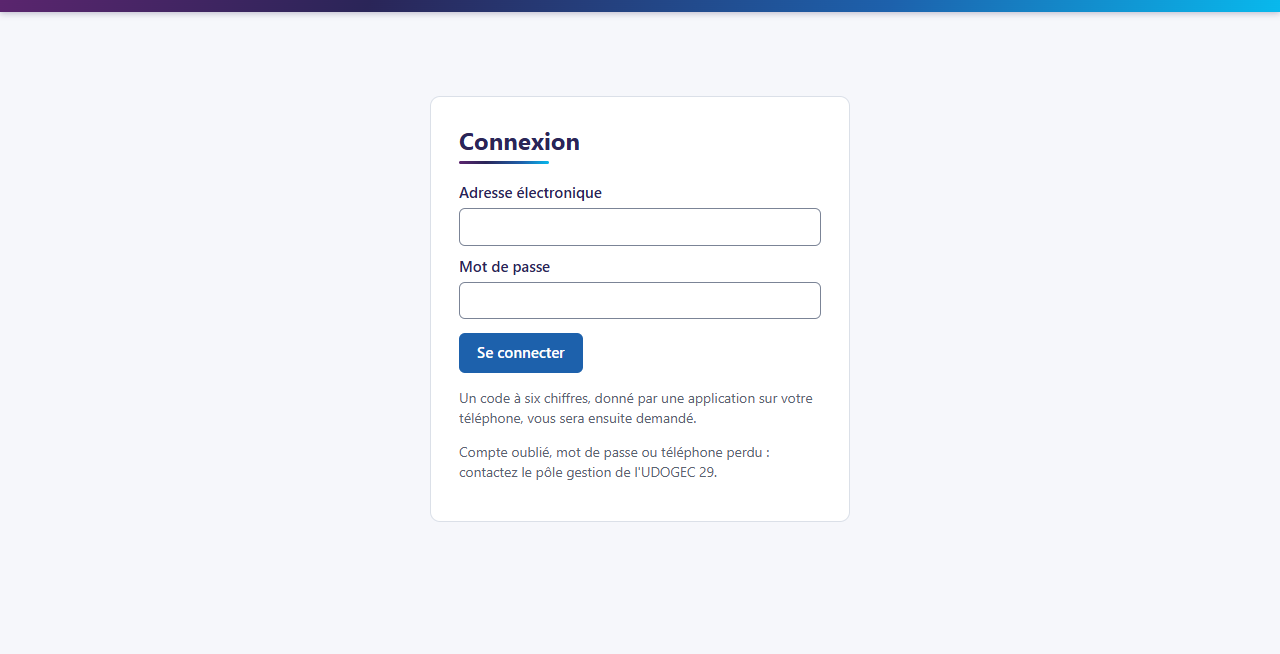
Votre compte est créé par le pôle gestion de l'UDOGEC 29, qui vous communique votre adresse de connexion et un mot de passe provisoire. Ce mot de passe est valable 72 heures : passé ce délai, demandez-en un nouveau à l'UDOGEC.
- Ouvrez https://vitrail.sturier.fr, saisissez votre adresse et le mot de passe provisoire, puis cliquez sur « Se connecter ».
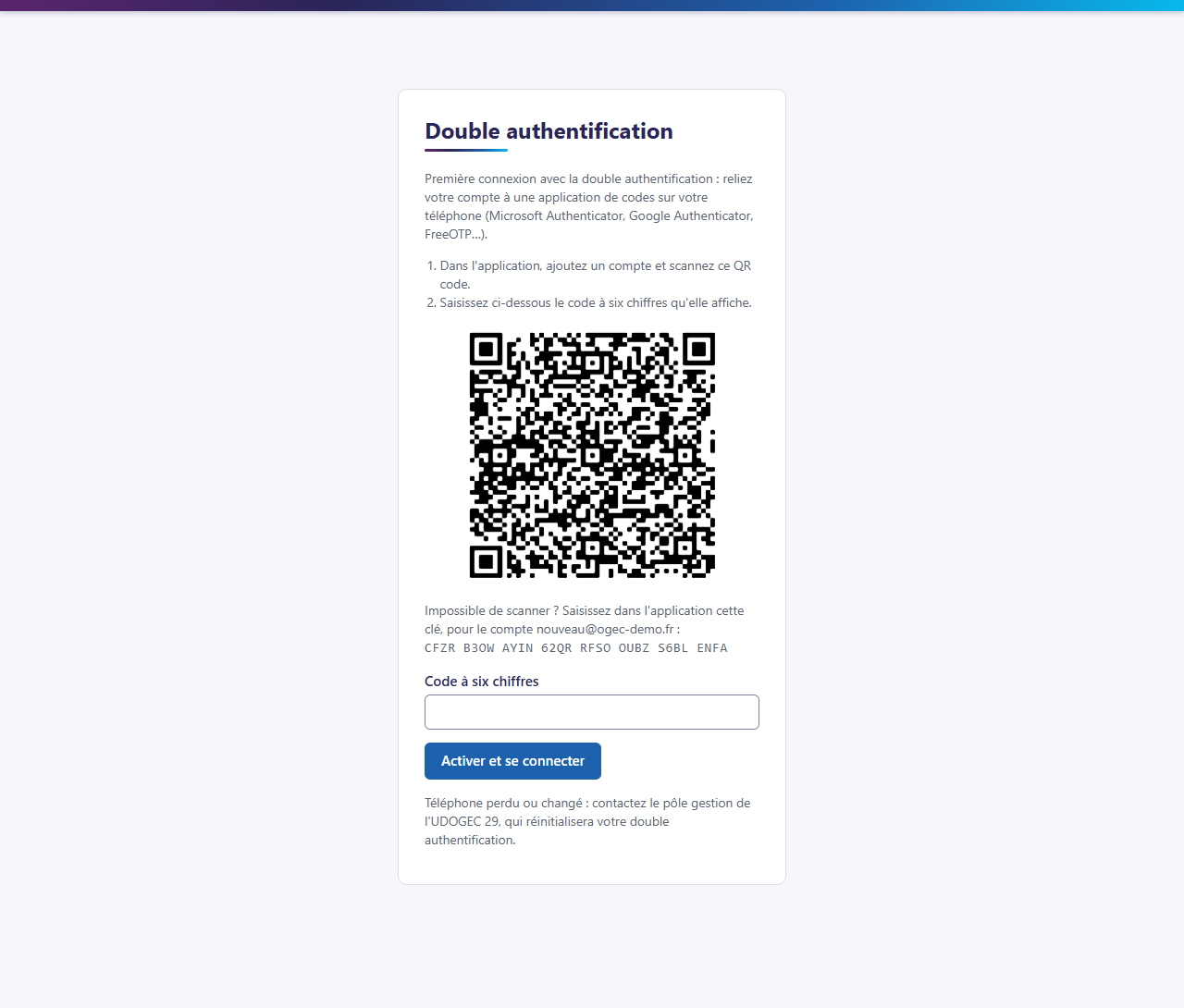
- États financiers EC 29 active la double authentification : installez sur votre téléphone une application de codes (Microsoft Authenticator, Google Authenticator ou FreeOTP), ajoutez-y un compte en scannant le QR code qui s'affiche, puis saisissez le code à six chiffres donné par l'application.
- États financiers EC 29 vous demande enfin de remplacer le mot de passe provisoire par le vôtre, d'au moins 12 caractères.
Connexions suivantes
À chaque connexion, saisissez votre adresse et votre mot de passe, puis le code à six chiffres affiché par l'application de votre téléphone. Un code change toutes les trente secondes et ne sert qu'une fois.
Une session dure huit heures au plus et se ferme après deux heures sans activité : il suffit alors de se reconnecter. Pensez à cliquer sur « Se déconnecter » en quittant un poste partagé.
Aide. Le bouton « Aide », en haut de chaque page, page de connexion comprise, ouvre ce manuel dans un nouvel onglet (voir « Aide et remarques »).
En cas de blocage. Après cinq échecs de mot de passe ou de code en quinze minutes, la connexion est suspendue : attendez un quart d'heure. Mot de passe oublié, téléphone perdu ou changé : contactez le pôle gestion de l'UDOGEC 29, qui réinitialise votre compte (nouveau mot de passe provisoire et nouveau QR code à scanner).
Trouver son OGEC
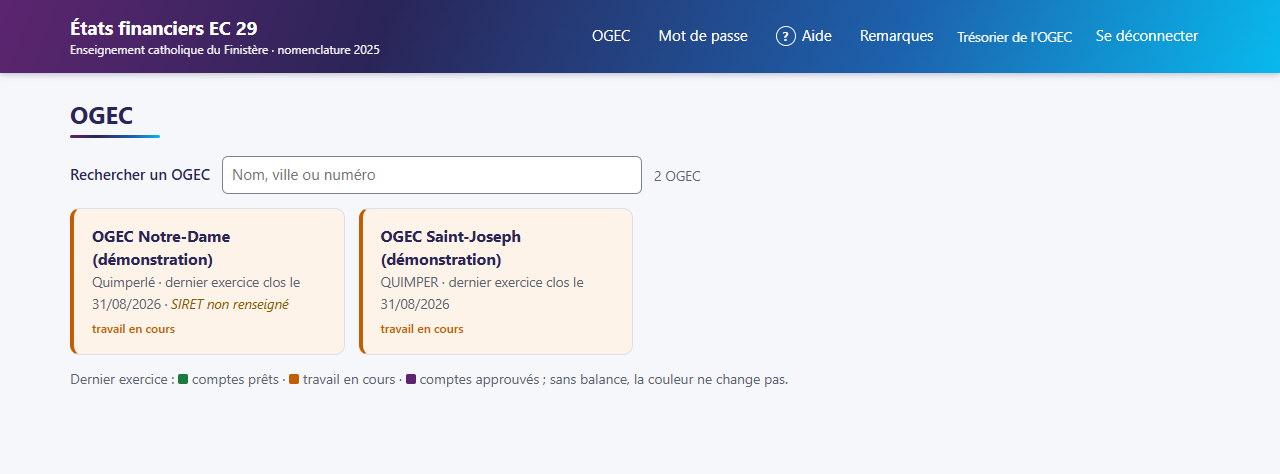
Après la connexion, États financiers EC 29 affiche la liste des OGEC qui vous sont rattachés, sous forme de vignettes : nom, ville, date du dernier exercice déposé. Si vous n'en avez qu'un, sa fiche s'ouvre directement.
La couleur de la vignette dit où en est le dernier exercice : verte quand les comptes sont prêts (contrôles conformes, balance analytique déposée, saisies complètes, tableaux de l'annexe validés), orange quand il reste du travail, mauve quand les comptes sont approuvés par l'assemblée générale. Un OGEC sans balance garde sa vignette bleue. Un libellé sous l'OGEC (« comptes prêts », « travail en cours », « comptes approuvés ») redit l'état, et une légende sous la liste rappelle les couleurs.
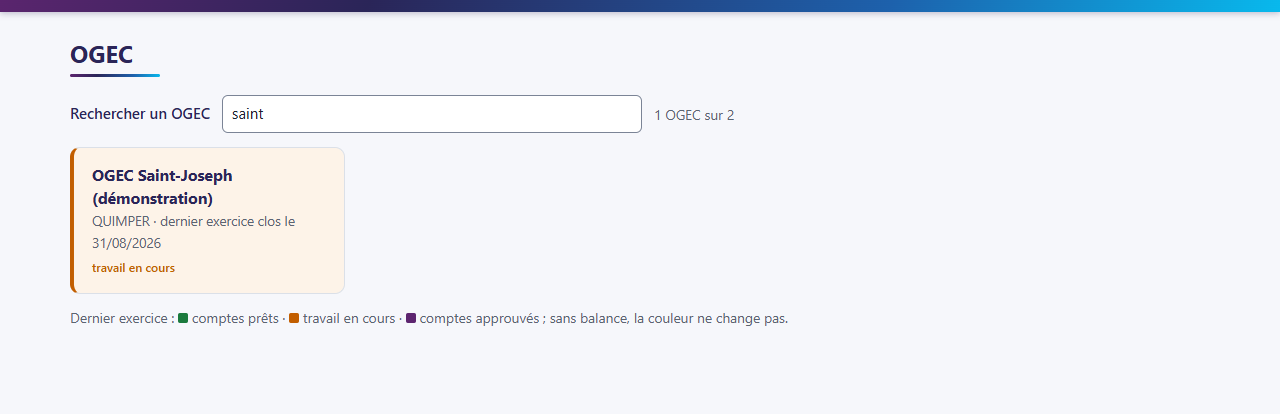
Quand la liste est longue, le champ « Rechercher un OGEC » la filtre pendant la frappe, sur le nom, la ville ou le numéro, sans tenir compte des accents ni des majuscules. Choisir un nom dans la liste proposée, ou appuyer sur Entrée quand il ne reste qu'un OGEC, ouvre directement sa fiche.
La fiche de l'OGEC
SIRET et adresse
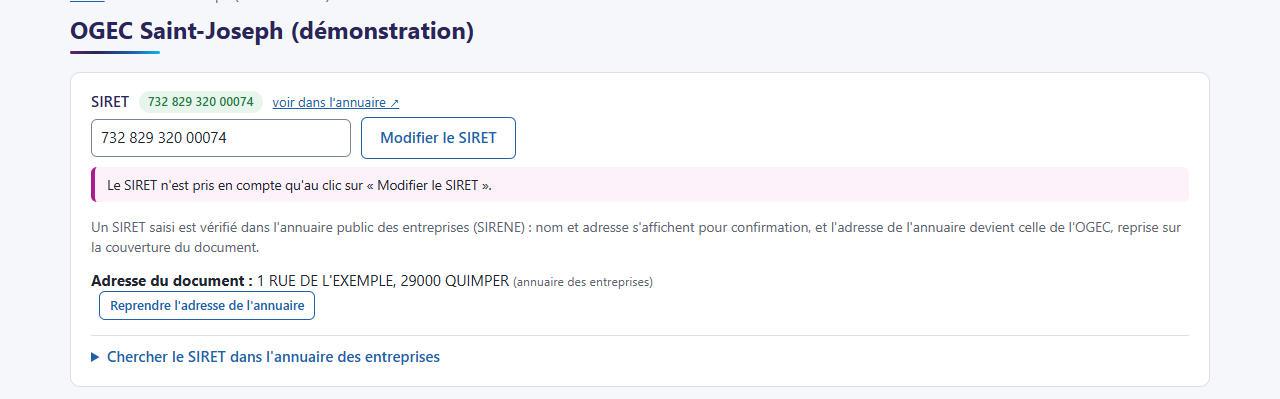
Le haut de la fiche porte le SIRET de l'OGEC. Il est facultatif, mais États financiers EC 29 signale son absence tant qu'il n'est pas renseigné.
- Saisir le SIRET : tapez les quatorze chiffres (les espaces sont admis), puis « Enregistrer le SIRET ». États financiers EC 29 le vérifie dans l'annuaire public des entreprises de l'État : le nom et l'adresse de l'établissement s'affichent pour confirmation, et cette adresse devient celle de l'OGEC sur la couverture du document.
- Chercher le SIRET : dépliez « Chercher le SIRET dans l'annuaire des entreprises », indiquez le nom (par exemple « OGEC » suivi du nom de l'école) et le code postal, puis cliquez sur « Retenir ce SIRET » en face du bon établissement. Le siège est signalé, ainsi que les établissements fermés.
Logo
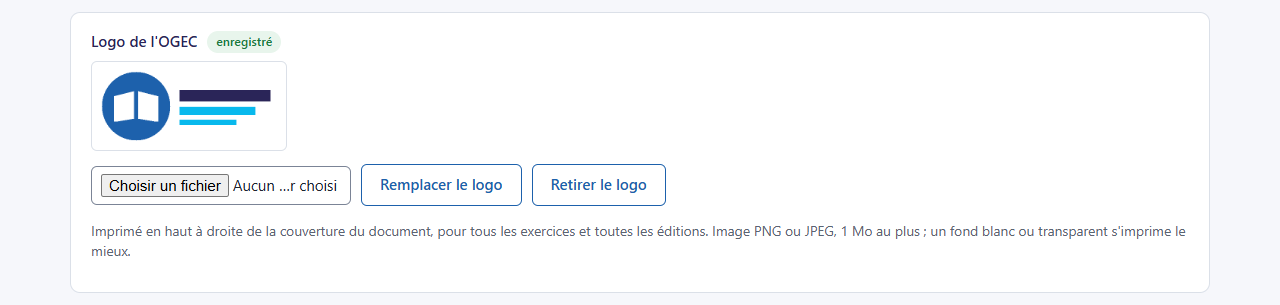
Sous le SIRET, la carte « Logo de l'OGEC » reçoit le logo de l'établissement. Il s'imprime en haut à droite de la couverture du document, sur un cartouche blanc, pour tous les exercices de l'OGEC et toutes les éditions. Il suffit donc de le déposer une fois.
- Déposer le logo : choisissez le fichier, puis « Enregistrer le logo ». L'image doit être au format PNG ou JPEG et peser 1 Mo au plus ; 600 pixels de large suffisent pour l'impression, et un fond blanc ou transparent s'imprime le mieux. Les autres formats, dont le SVG, sont refusés.
- Changer de logo : déposez le nouveau fichier avec « Remplacer le logo ». « Retirer le logo » laisse la couverture sans logo.
Le logo est celui de l'OGEC, pas celui d'un exercice : le changer modifie aussi la couverture des exercices déjà approuvés, à leur prochaine impression.
Déposer la balance
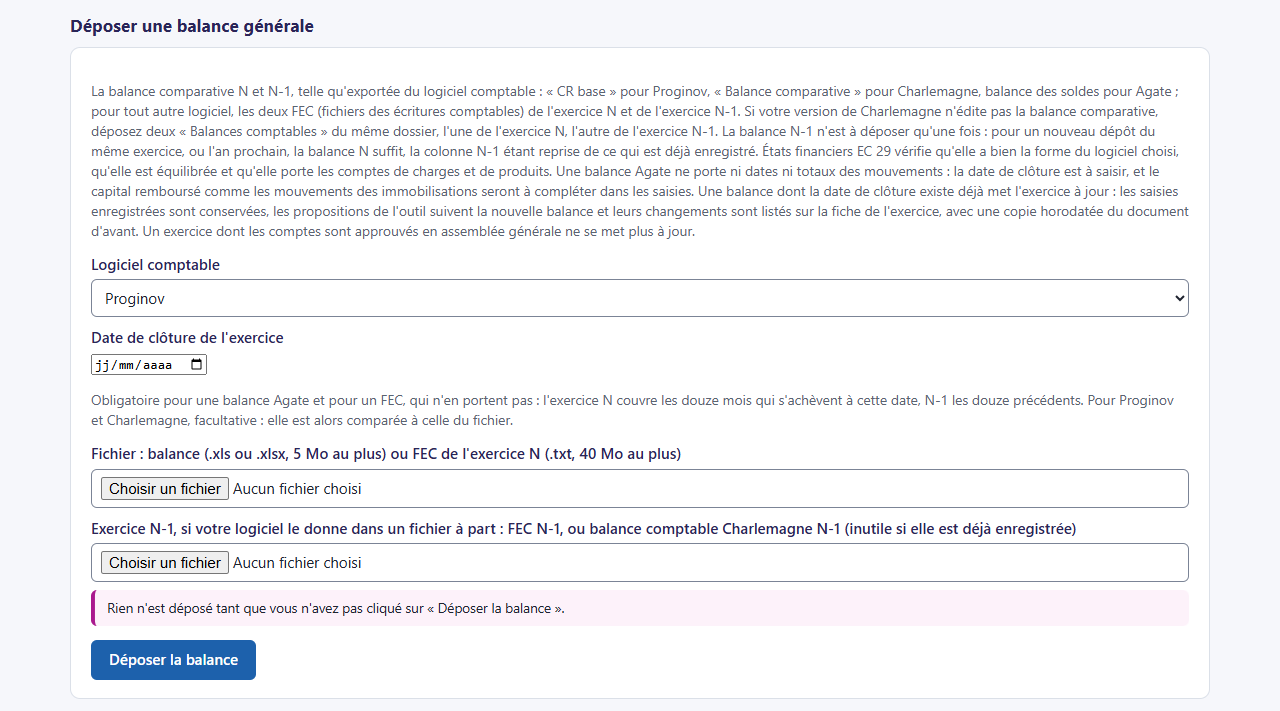
La section « Déposer une balance générale » reçoit la balance comparative N et N-1 exportée de votre logiciel comptable.
- Choisissez le logiciel comptable : Proginov (fichier « CR base »), Charlemagne (« Balance comparative », ou deux « Balances comptables », voir ci-dessous), Agate (balance des soldes), FEC de tout logiciel, ou autre logiciel (voir ci-dessous « Balance d'un autre logiciel »).
- Indiquez la date de clôture de l'exercice. Elle est obligatoire pour une balance Agate et pour un FEC, qui n'en portent pas ; pour Proginov et Charlemagne, elle sert de contrôle.
- Choisissez le fichier. Si votre logiciel donne l'exercice N-1 dans un fichier à part (FEC, balance comptable Charlemagne), choisissez ce second fichier dans le champ « Exercice N-1 ». Cliquez ensuite sur « Déposer la balance ».
L'outil présente les exercices tenus dans la nomenclature 2025 : une balance d'un exercice ouvert avant le 1er janvier 2025 est refusée au dépôt.
Charlemagne sans balance comparative. Certaines versions de Charlemagne n'éditent pas la balance comparative, qui réunit N et N-1 dans un seul fichier. Éditez alors deux « Balances comptables » du même dossier, sur les classes 1 à 7 au moins, l'une de l'exercice N, l'autre de l'exercice N-1, et déposez-les ensemble : la balance N dans le champ « Fichier », la balance N-1 dans le champ « Exercice N-1 ». États financiers EC 29 vérifie qu'elles viennent du même dossier et que leurs exercices se suivent ; il lit les à-nouveaux de N dans la balance N-1. La balance N-1 ne se dépose qu'une fois : pour un nouveau dépôt du même exercice, ou l'année suivante, la balance N suffit, et la colonne N-1 est reprise de ce qui est déjà enregistré (la colonne N-1 du dépôt précédent, ou la colonne N de l'exercice précédent). Une balance comptable déposée seule n'est refusée que si rien n'est encore enregistré pour l'exercice N-1.
Balance d'un autre logiciel. Si votre logiciel n'est ni Proginov, ni Charlemagne, ni Agate, et qu'il n'exporte pas de FEC, décrivez une fois la forme de sa balance dans la section « Balance d'un autre logiciel : correspondance des colonnes » de la fiche de l'OGEC : première ligne de comptes, colonnes du numéro de compte et de l'intitulé, forme des montants N et N-1, totaux des mouvements s'il y en a. Ce réglage dépend du fichier exporté, qui varie d'un logiciel à l'autre ; il vaut pour cet OGEC et se modifie à tout moment. Au dépôt, choisissez « Autre logiciel » et saisissez la date de clôture. Une colonne mal indiquée déséquilibre presque toujours la balance, qui est alors refusée.
États financiers EC 29 vérifie que le fichier a bien la forme du logiciel choisi, que la balance est équilibrée et qu'elle porte les comptes de charges et de produits. Un fichier qui ne passe pas ces contrôles est refusé, avec un message qui dit pourquoi : rien n'est enregistré.
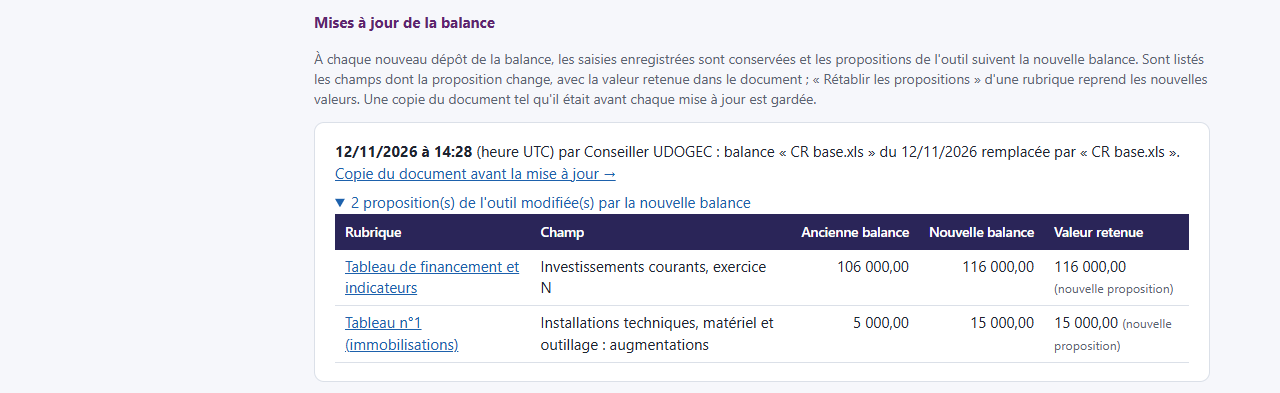
Mettre à jour une balance. Redéposer une balance de même date de clôture actualise l'exercice. Vos saisies enregistrées sont conservées. États financiers EC 29 garde une copie du document tel qu'il était avant, et liste sur la fiche de l'exercice chaque proposition qui change avec la nouvelle balance.
La fiche de l'exercice
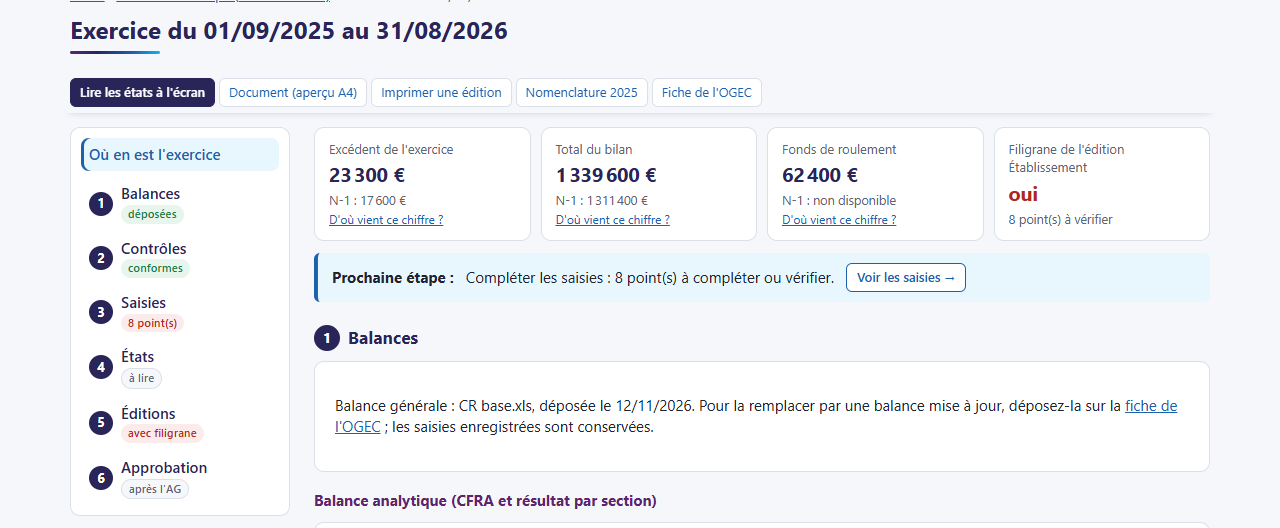
Une fois la balance déposée, l'exercice apparaît dans la liste « Exercices » de la fiche de l'OGEC ; le bouton « Ouvrir » mène à la fiche de l'exercice, qui rassemble tout le travail, dans l'ordre où il se fait.
- Le volet de gauche numérote les six étapes : 1 Balances, 2 Contrôles, 3 Saisies, 4 États, 5 Éditions, 6 Approbation. Chacune porte son état (« conformes », « 3 à vérifier », « avec filigrane »…). Le volet reste visible quand la page défile, met en évidence l'étape à l'écran, et un clic mène à la section voulue. Sur un écran étroit, il passe au-dessus de la page.
- La barre du haut donne les accès principaux : « Lire les états à l'écran », mis en valeur en tête, le document en aperçu A4, l'impression d'une édition, la liste de contrôle « Nomenclature 2025 » et la fiche de l'OGEC.
- Le tableau de bord, en tête de la page, rappelle le résultat, le total du bilan et le fonds de roulement, chacun avec son montant N-1, indique si l'édition complète porterait le filigrane, et propose la prochaine étape à franchir, avec un bouton qui y mène. Sous le résultat, le total du bilan et le fonds de roulement, le lien « D'où vient ce chiffre ? » ouvre leur détail dans l'écran « États ».
Lire les états à l'écran
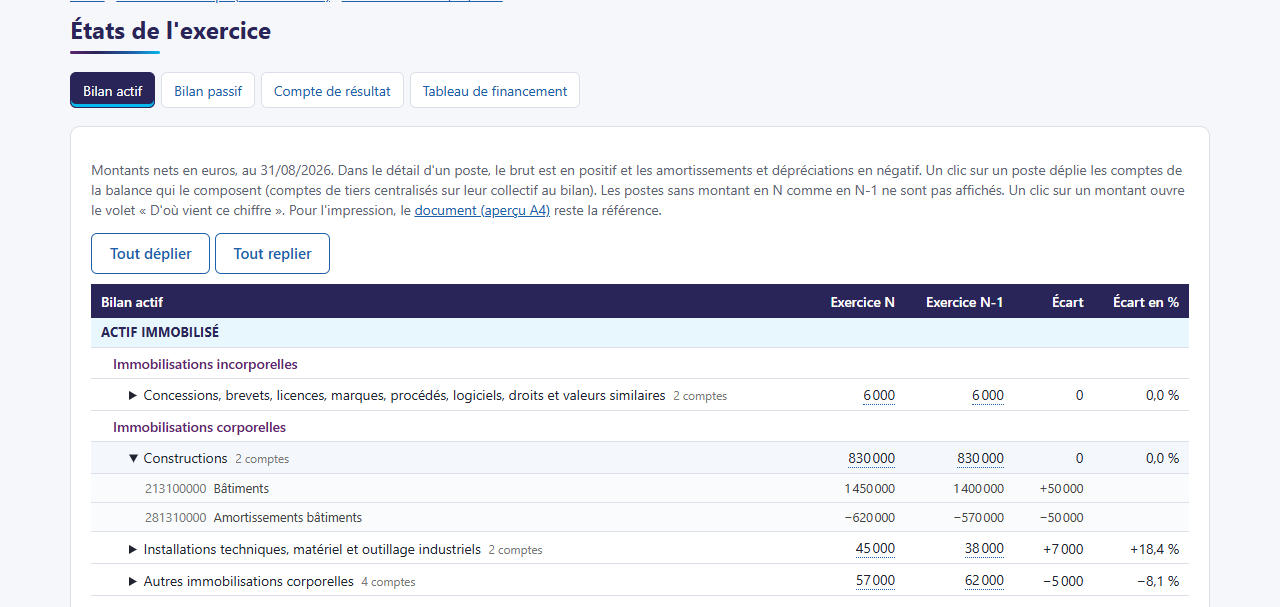
« Lire les états à l'écran », en tête de la barre du haut de la fiche de l'exercice, ouvre une page à part, un onglet par état : bilan actif, bilan passif, compte de résultat et tableau de financement. Chaque ligne donne le montant de l'exercice N, celui de l'exercice N-1 et l'écart, en euros et en pourcentage, pour repérer d'un coup d'œil ce qui a bougé.
- Déplier un poste : un clic sur son intitulé affiche les comptes de la balance qui le composent, avec leurs montants N et N-1 ; « Tout déplier » et « Tout replier » agissent sur tous les postes. À l'actif, le détail donne le brut en positif et les amortissements en négatif, dont la somme fait le montant net. Au bilan, les comptes de familles et de fournisseurs sont regroupés sur leur compte collectif.
- Comptes 467 : si votre logiciel tient un compte 467 par tiers, la case « Centraliser les comptes 467 sur leur collectif », sous les indicateurs de l'étape 4 de la fiche de l'exercice, les regroupe de la même façon, à l'écran comme dans le bilan détaillé imprimé. Elle n'apparaît que si votre balance porte un compte 467 ; les montants ne changent pas.
- Part Falloux sur emprunt : si votre balance porte un compte 747880 ou 747881, l'étape 4 vous demande quel compte porte la part Falloux sur emprunt du Département : le 747881 (le 747880 porte alors une quote-part ordinaire des subventions d'investissement), le 747880, ou aucun, si votre OGEC ne reçoit pas de part Falloux sur emprunt (le 747880 et le 747881 sont alors des quotes-parts ordinaires). Tant que vous n'avez pas répondu, l'outil le lit d'après son intitulé (« Falloux » ou « emprunt ») et affiche le point à vérifier « Part Falloux sur emprunt : compte à confirmer ». Le choix change la ligne Falloux du tableau de financement et les subventions d'investissement reçues.
- Postes sans montant : ceux qui sont à zéro en N comme en N-1 ne s'affichent pas, pour alléger la lecture. Le document imprimé, lui, les garde.
- Contrôles en défaut : s'il en reste, un bandeau les rappelle en haut de la page, avec un lien vers l'étape 2.
- Exercice de transition : quand l'exercice N-1 était tenu dans la nomenclature 2023, la colonne N-1 du compte de résultat est retraitée selon la présentation de 2025, seule comparable à N.
L'écran sert à lire et à comparer ; pour imprimer, le document en aperçu A4 reste la référence.
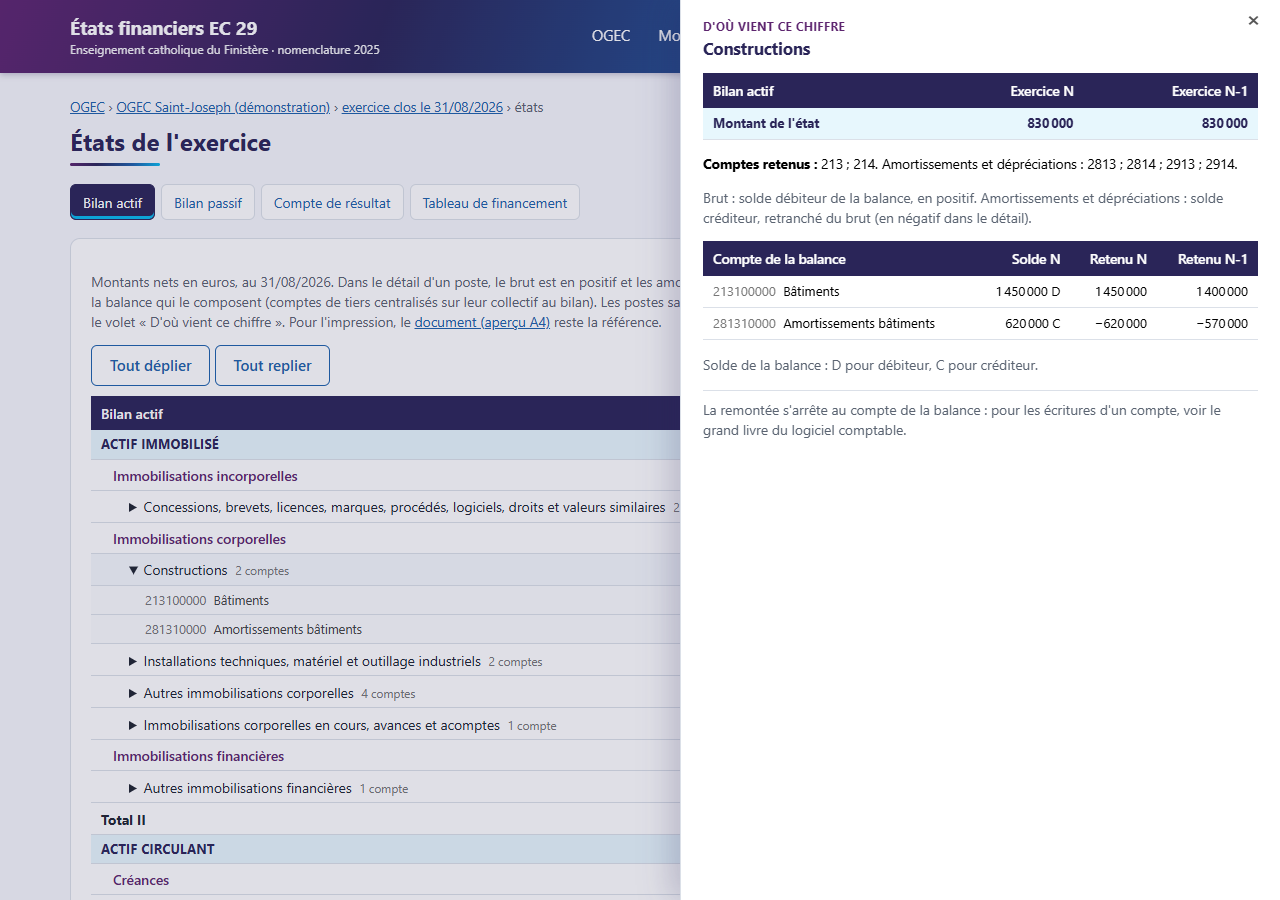
D'où vient ce chiffre. Un clic sur un montant, souligné en pointillé, ouvre un volet sur la droite de l'écran :
- pour un poste, les comptes retenus (par exemple 213 et 214, amortissements 2813 et 2814), le sens de lecture (au passif, un solde créditeur en positif…), puis chaque compte de la balance avec son solde, D pour débiteur ou C pour créditeur, et le montant retenu en N et en N-1 ;
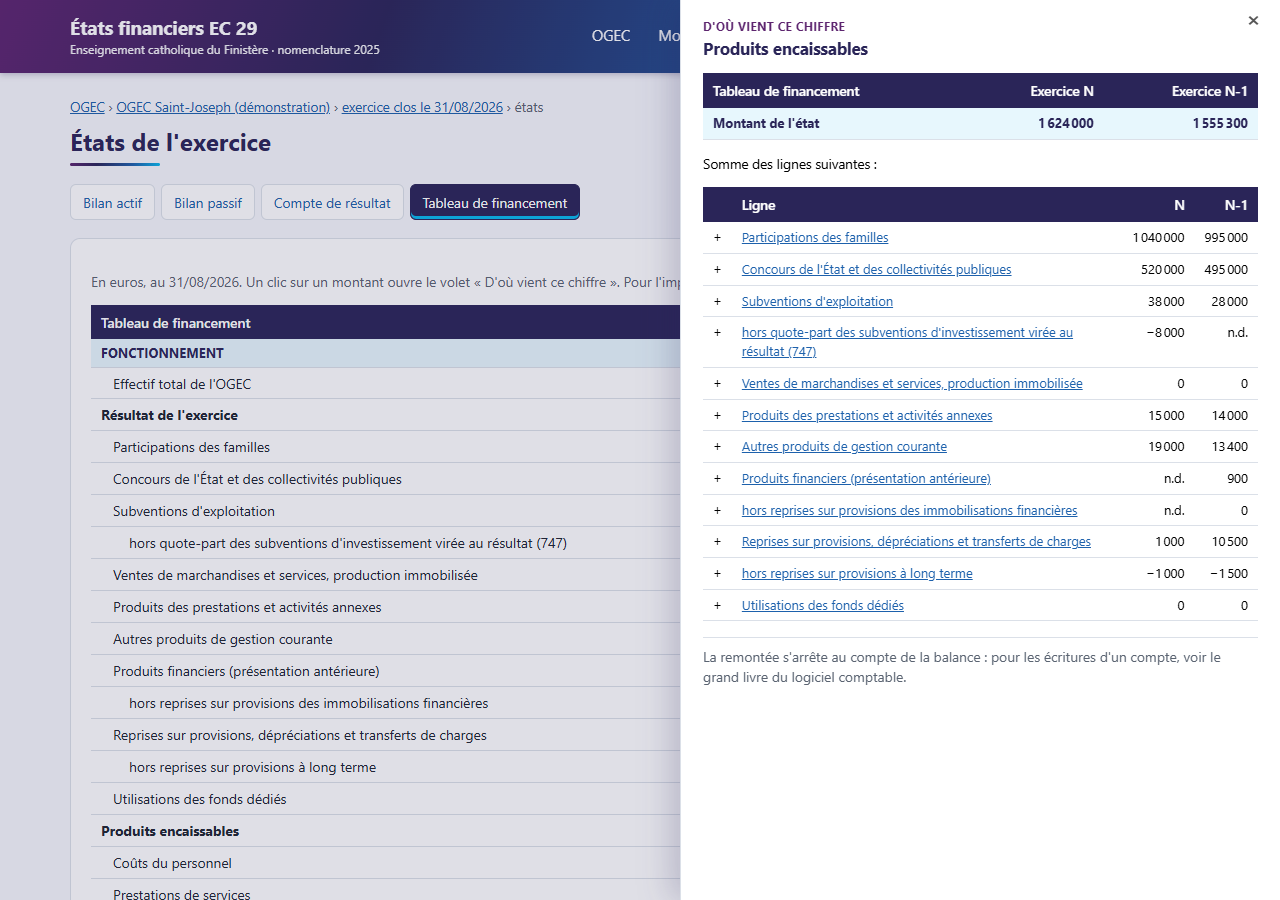
- pour un total ou un résultat, les lignes qui le composent, avec leur signe ; un clic sur une ligne ouvre son propre volet ;
- au tableau de financement, chaque ligne a aussi son volet : les comptes de la balance pour une ligne qui en est tirée (participations des familles, coûts du personnel…), la proposition de l'outil ou votre saisie pour une case à compléter (investissements, annuités…), avec un lien vers la rubrique de saisie, les lignes additionnées pour un total (produits encaissables, EBE, MNA…), le numérateur et le dénominateur pour un ratio, et le calcul depuis le bilan, poste par poste, pour le contrôle du fonds de roulement.
La remontée s'arrête au compte de la balance : pour les écritures d'un compte, consultez le grand livre de votre logiciel comptable. Sur la fiche de l'exercice, le lien « D'où vient ce chiffre ? » des tuiles du tableau de bord (résultat, total du bilan, fonds de roulement) ouvre directement le volet correspondant. Le volet se ferme par la croix, par la touche Échap ou par un clic à côté.
Éditions du document
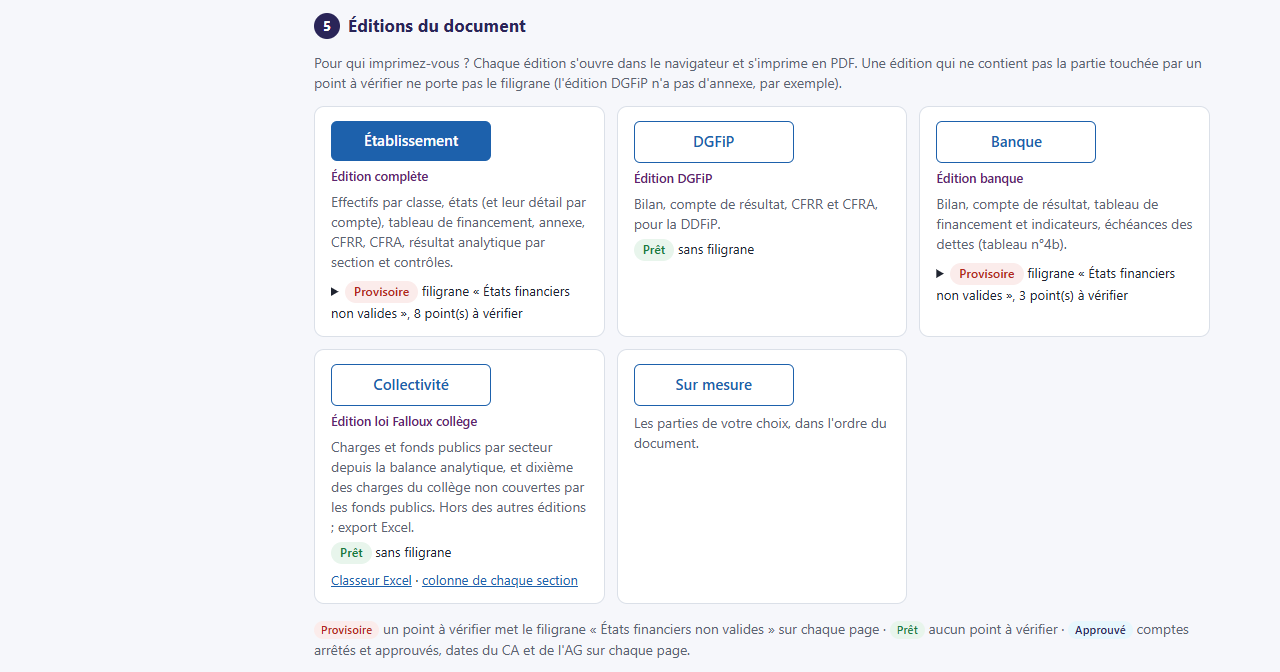
À l'étape 5, les éditions sont présentées par destinataire, une carte pour chacun. Le bouton de la carte, au nom du destinataire, ouvre le document dans le navigateur ; le nom de l'édition, sous le bouton, est celui qui figure sur le document imprimé :
- Établissement (édition complète) : tout le dossier, des effectifs par classe, juste après le sommaire, jusqu'au résultat analytique par section et aux contrôles ;
- DGFiP (édition DGFiP) : bilan, compte de résultat, CFRR et CFRA ;
- Banque (édition banque) : bilan, compte de résultat, tableau de financement et indicateurs, échéances des dettes (tableau n°4b) ;
- Collectivité (édition loi Falloux collège) : le calcul des 10 % qui prépare la demande de subvention au titre de la loi Falloux (voir « Loi Falloux collège »). Elle n'entre ni dans l'édition complète ni dans une édition à la carte ; le lien « Classeur Excel », sur sa carte, en donne la version Excel ;
- Sur mesure (édition à la carte) : les parties de votre choix.
Quand l'analytique est traitée hors d'États financiers EC 29 (voir « Balance analytique »), les éditions ne contiennent ni CFRA ni résultat analytique, et leurs descriptions sur les cartes ne les citent plus : l'édition DGFiP se réduit au bilan, au compte de résultat et au CFRR. L'édition loi Falloux, qui repose sur la balance analytique, disparaît de la fiche.
Chaque carte porte le statut de l'édition :
- Provisoire : l'édition portera le filigrane « États financiers non valides ». Il s'imprime en travers de chaque page tant qu'un point à vérifier touche une partie de l'édition ; un clic sur le statut déplie la liste des points concernés ;
- Prêt : aucun point à vérifier ne touche l'édition, elle s'imprime sans filigrane ;
- Approuvé : les comptes sont arrêtés et approuvés (étape 6), et chaque page porte les dates du conseil d'administration et de l'assemblée générale.
Une édition qui ne contient pas la partie en cause n'en porte pas : un texte de l'annexe à compléter met le filigrane sur l'édition complète, pas sur l'édition DGFiP, qui n'a pas d'annexe.
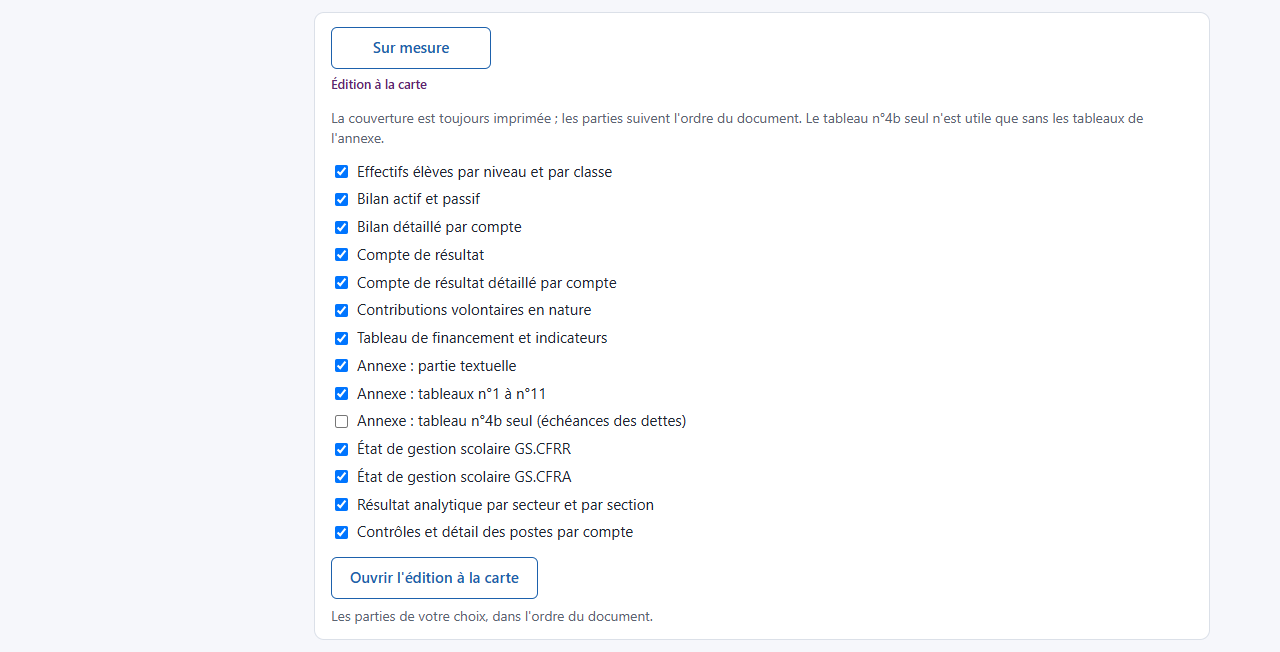
Le bouton « Sur mesure » déplie la liste des parties : cochez les seules parties voulues, par exemple le bilan détaillé par compte.
Contrôles et saisies
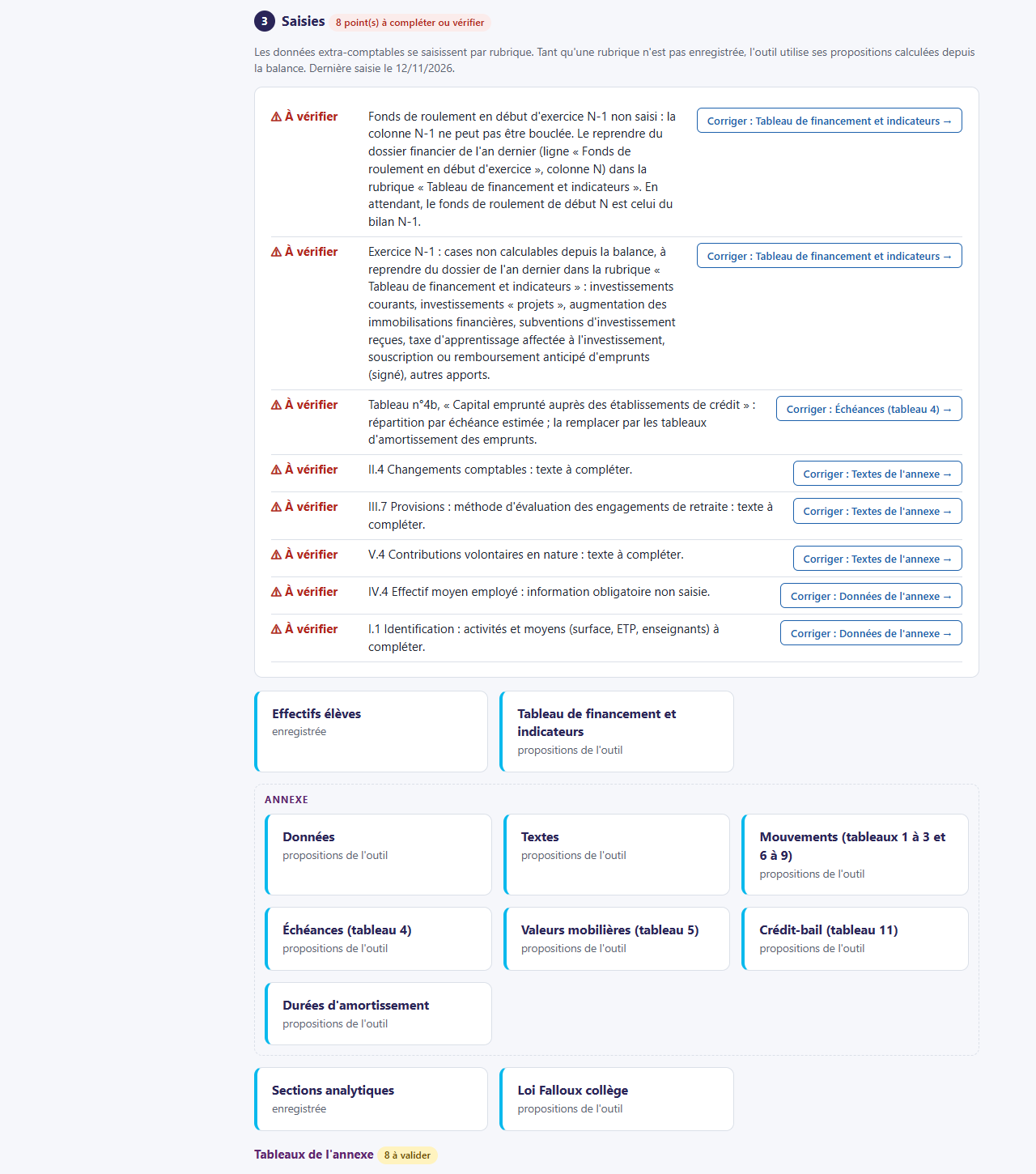
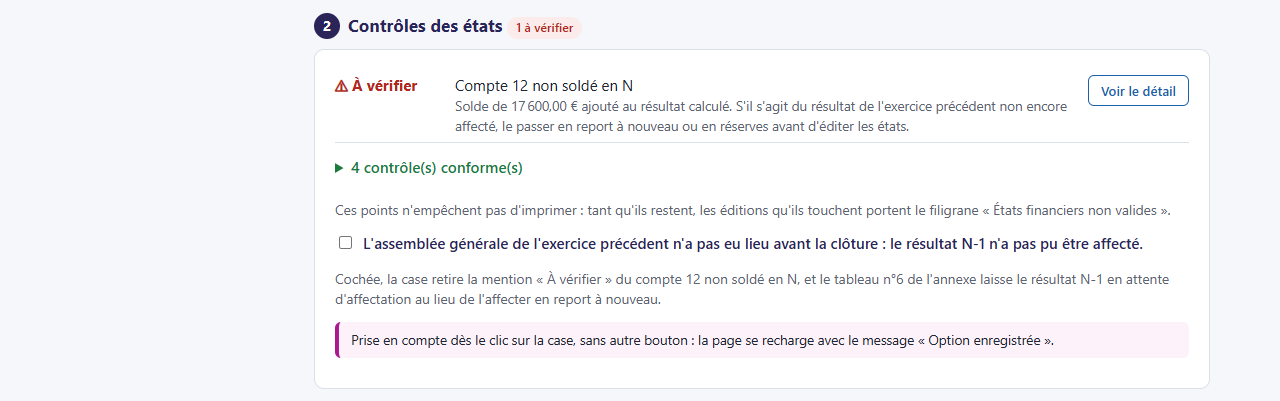
La section « Contrôles des états » vérifie la cohérence des états tirés de la balance. Les points à vérifier viennent en tête, avec l'écart en euros ; les contrôles conformes sont repliés sous une ligne qui les compte. Un compte de la balance qui n'entre dans aucun poste des états porte le bouton « Voir ces comptes », qui ouvre leur liste dans le document. Ces points n'empêchent pas d'imprimer : ils mettent le filigrane sur les éditions qu'ils touchent. La section « Saisies » donne accès aux rubriques à remplir, dans l'ordre conseillé, et liste les points restant à compléter ou à vérifier : chacun porte un bouton qui y mène : « Corriger : » suivi du nom de la rubrique, qui ouvre directement le bon écran, à la bonne ligne, « Déposer la balance analytique » ou « Voir le détail ».
Passage à la nomenclature 2025. Le lien « Nomenclature 2025 », dans le menu de la fiche de l'exercice, ouvre la liste des comptes de votre balance que la nomenclature 2025 supprime ou renumérote (par exemple 16884, désormais 1648, ou 791, supprimé), avec la modification attendue. Deux règles de l'UDOGEC 29 s'y ajoutent : un emprunt ne reste pas en 1648, qui reçoit en 2025 les intérêts courus, et la subvention Falloux sur emprunts se passe en 747881 (ou en 747880, si vous l'indiquez sur la fiche de l'exercice). Chaque ligne est validée par l'outil à chaque dépôt de la balance : « Modification à effectuer » tant que l'ancien compte porte un solde en N, « Fait » une fois soldé. Tant qu'une modification reste à effectuer, toutes les éditions portent le filigrane « États financiers non valides ». Passez les écritures dans votre comptabilité, puis déposez de nouveau la balance.
L'assemblée générale de l'exercice précédent n'a pas eu lieu. Le résultat N-1 n'a alors pas pu être affecté : il est resté au compte 12, et le contrôle « Compte 12 non soldé en N » est à vérifier. Dans ce cas, et dans ce cas seulement, cochez la case « L'assemblée générale de l'exercice précédent n'a pas eu lieu avant la clôture », sous les contrôles. La mention « À vérifier » disparaît, et le tableau n°6 de l'annexe (fonds propres) laisse le résultat N-1 en attente d'affectation, au lieu de l'affecter en report à nouveau. Décochez la case une fois l'affectation passée en comptabilité.
Tableaux de l'annexe
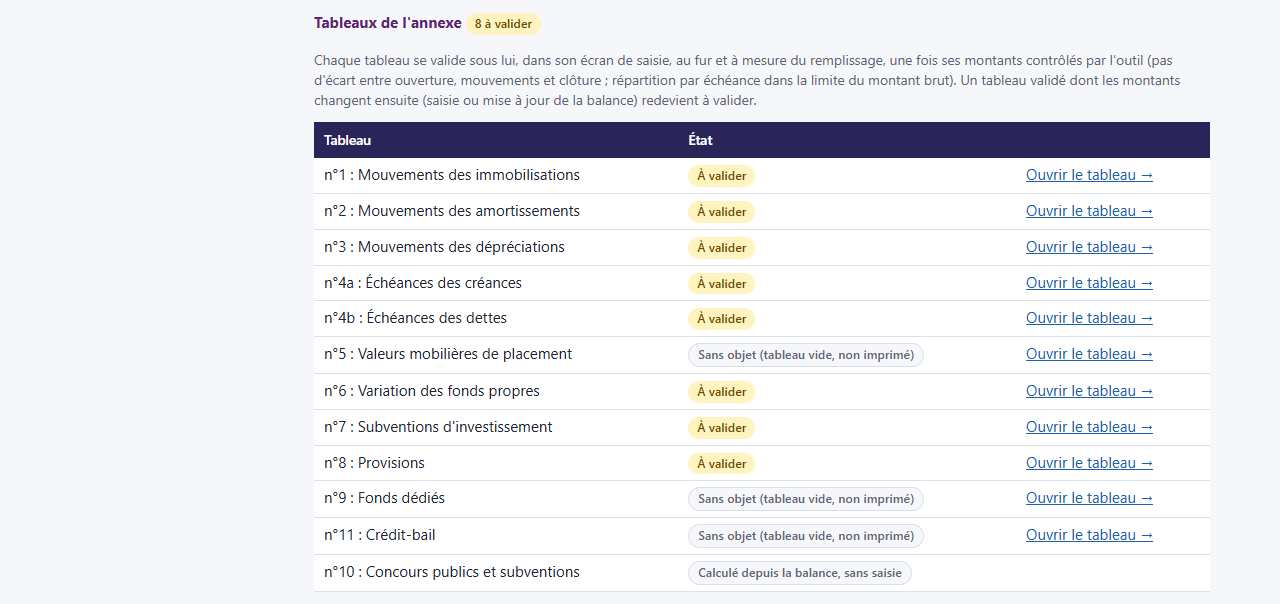
Un récapitulatif donne l'état de chaque tableau de l'annexe : à valider, validé, écart à corriger, ou sans objet quand le tableau est vide.
Mises à jour de la balance
Une fois la balance remplacée, cette section indique quand et par qui, permet d'ouvrir la copie du document d'avant, et liste les propositions de l'outil qui ont changé : ancienne valeur, nouvelle valeur et valeur retenue dans le document.
Balance analytique
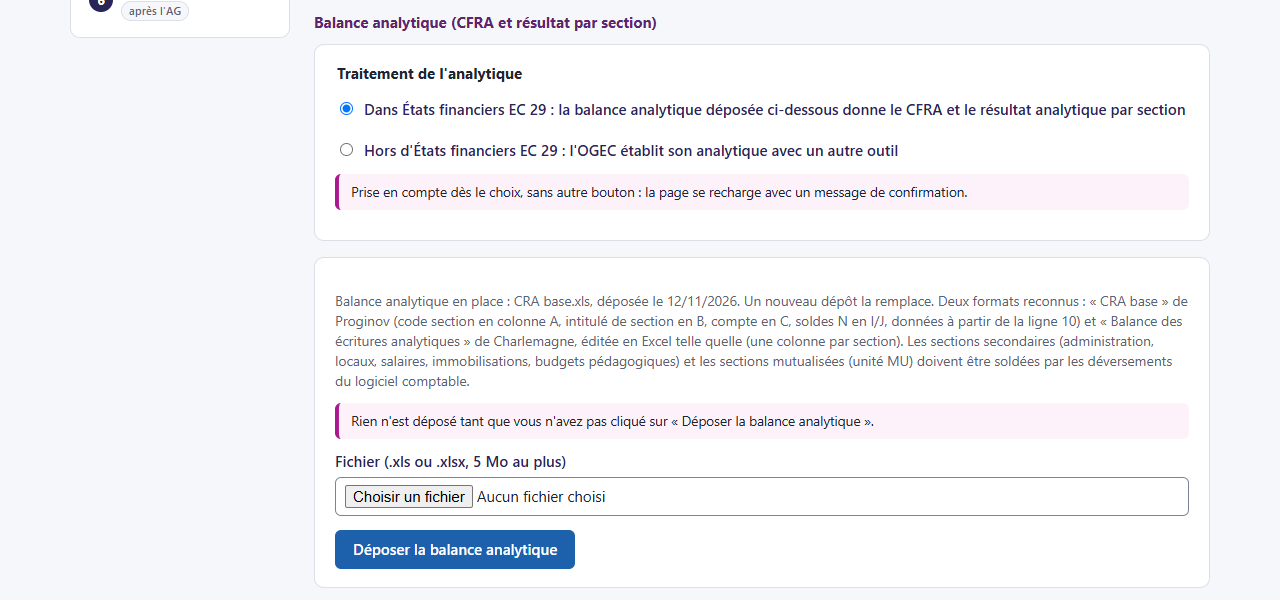
La section « Balance analytique » indique d'abord comment l'OGEC traite son analytique :
- « Dans États financiers EC 29 » : vous déposez la balance analytique (« CRA base » pour Proginov, « Balance des écritures analytiques » éditée en Excel pour Charlemagne, sans retouche), d'où États financiers EC 29 tire le CFRA et le résultat analytique par section ;
- « Hors d'États financiers EC 29 » : l'OGEC établit son analytique avec un autre outil. États financiers EC 29 n'imprime alors ni CFRA ni résultat analytique, dans aucune édition, et ne relève aucun point à vérifier sur l'analytique : l'absence de balance analytique ne met donc pas de filigrane. La mention de ce choix figure sur la fiche de l'exercice, jamais dans le document.
Compléter les saisies
Principes communs
Les rubriques se complètent dans l'ordre du menu : effectifs, tableau de financement et indicateurs, annexe (données, textes, mouvements, échéances, valeurs mobilières, crédit-bail, durées d'amortissement), sections analytiques, loi Falloux collège. Chaque écran se termine par un lien vers la rubrique suivante.
Un volet, à gauche de l'écran, liste les rubriques dans l'ordre de saisie, et sous chacune ses tableaux de l'annexe. Un voyant donne l'état de chaque ligne :
- vert : rubrique enregistrée, sans point à vérifier, ses tableaux validés ; tableau validé ;
- rouge : point à vérifier dans la rubrique, ou écart dans un tableau (le nombre de points est indiqué) ;
- gris : rubrique qui n'applique encore que les propositions de l'outil, tableau à valider ou sans objet.
Un clic sur une rubrique l'ouvre ; un clic sur un tableau mène directement à sa barre de validation. Quand le tableau édité est ouvert à côté de la saisie, le volet s'efface pour laisser la place au formulaire.
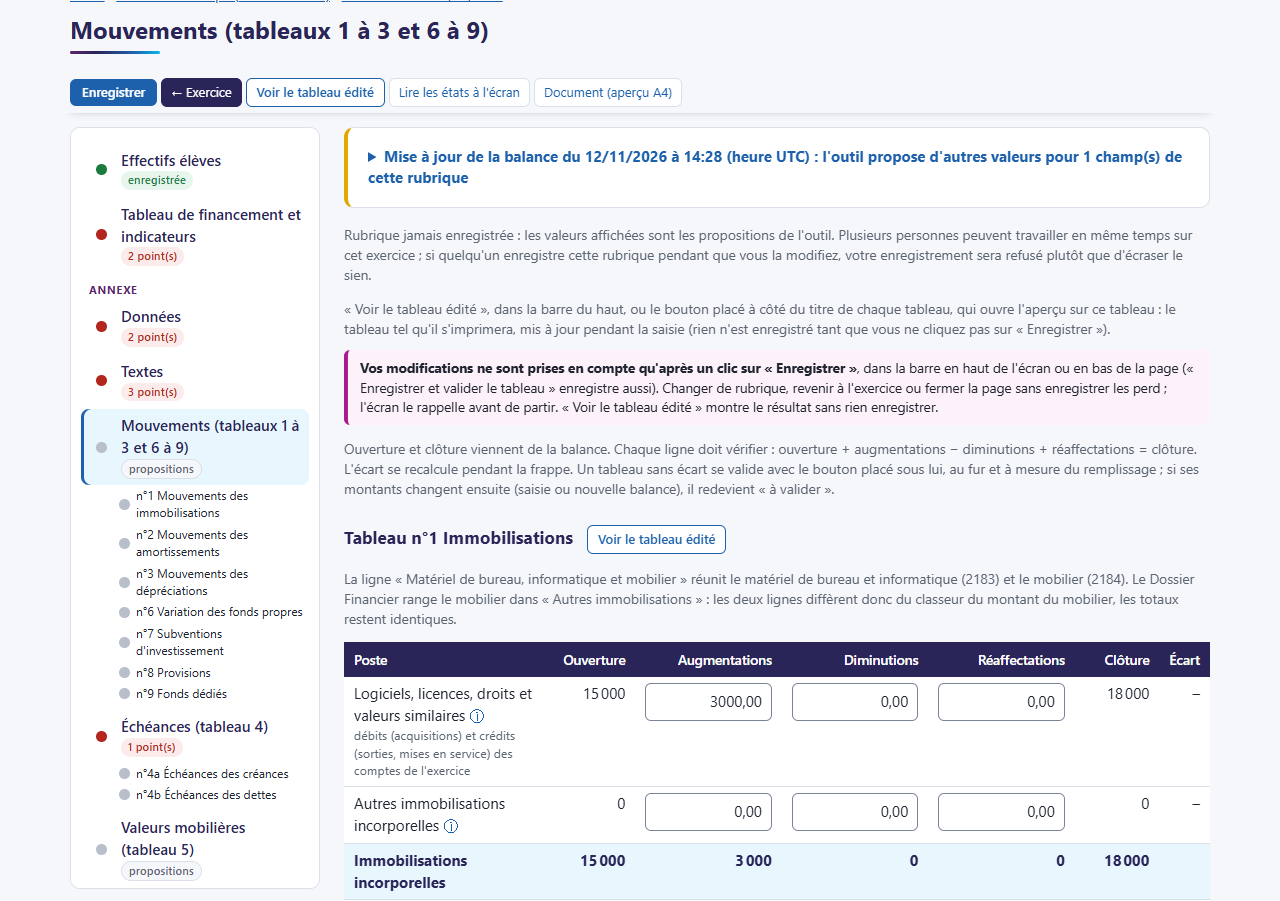
La barre du haut reste visible pendant toute la saisie, même au bas d'un long tableau. Elle porte le bouton « Enregistrer », « ← Exercice », qui ramène à la fiche de l'exercice, « Lire les états à l'écran » et le document en aperçu A4.
Enregistrer avant de quitter l'écran. Vos modifications ne sont prises en compte qu'après un clic sur « Enregistrer », dans la barre en haut de l'écran ou en bas de la page (pour un tableau de l'annexe, « Enregistrer et valider le tableau » enregistre aussi). Dès la première frappe, la barre du haut affiche « Modifications non enregistrées » ; si vous changez de rubrique, revenez à l'exercice ou fermez la page sans enregistrer, le navigateur demande confirmation, car les modifications seraient perdues. « Voir le tableau édité » montre le résultat sans rien enregistrer. Les autres formulaires (SIRET, dépôt d'une balance, dates de l'AG…) portent chacun un rappel du bouton qui les enregistre ; les options de la fiche de l'exercice, elles, sont prises en compte dès le clic.
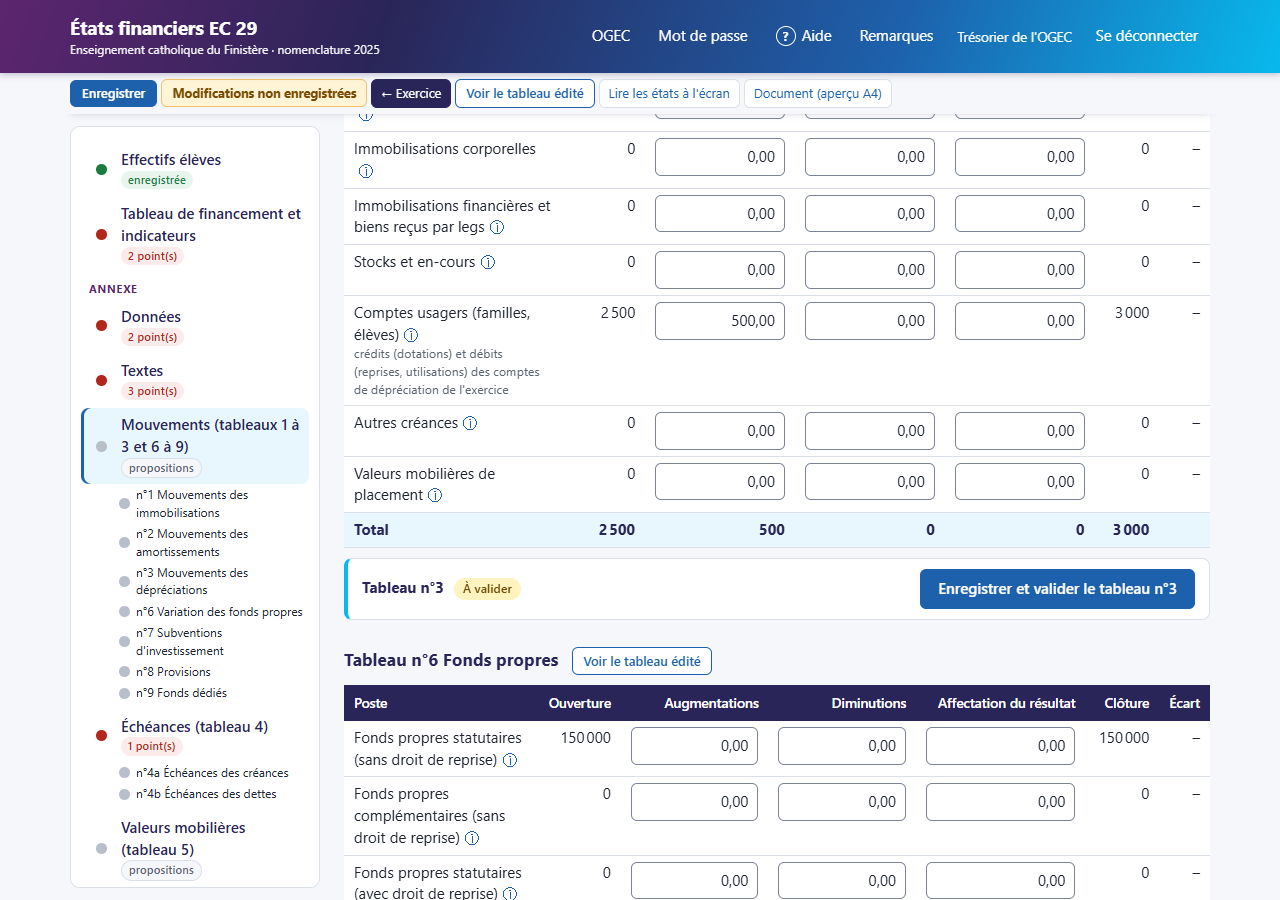
- Propositions de l'outil : tant qu'une rubrique n'est pas enregistrée, États financiers EC 29 applique ses propositions, calculées depuis la balance. « Enregistrer » fige vos valeurs ; « Rétablir les propositions de l'outil » efface la rubrique et revient aux propositions.
- Travail à plusieurs : un exercice peut être saisi par plusieurs personnes à la fois. Si quelqu'un enregistre la même rubrique pendant que vous la modifiez, États financiers EC 29 refuse votre enregistrement plutôt que d'écraser le sien : la page affiche alors la version à jour, où reporter vos modifications.
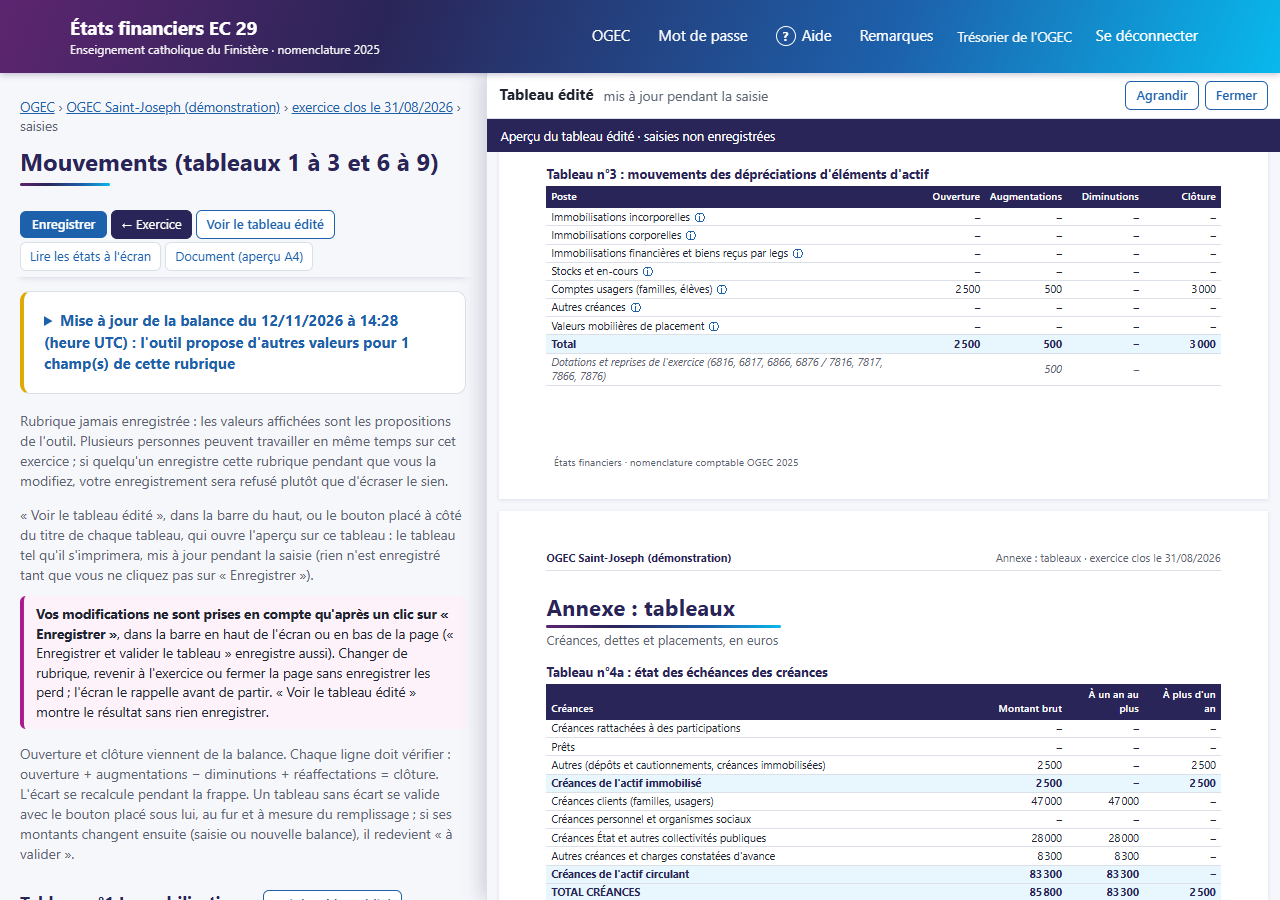
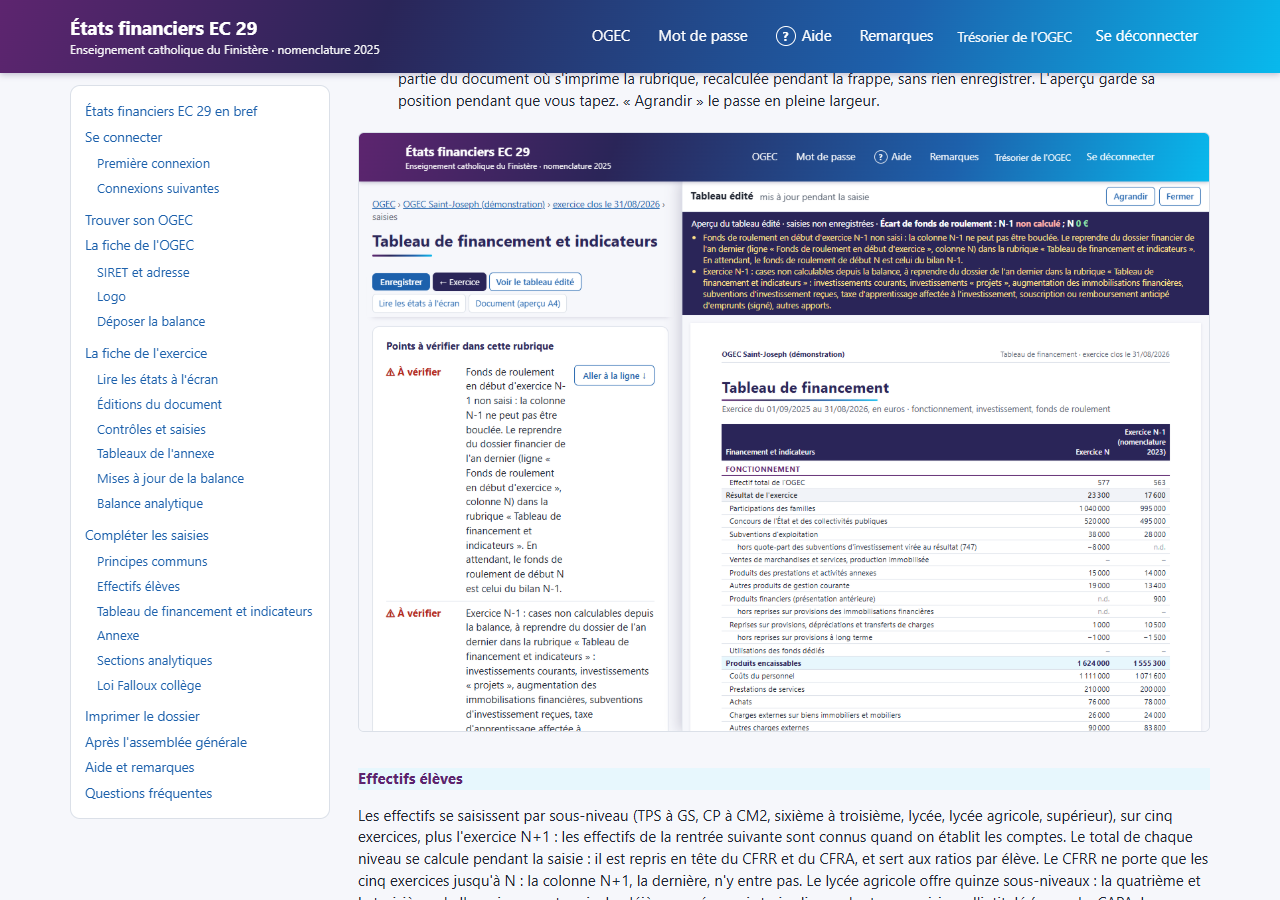
- Voir le tableau édité : ce bouton de la barre du haut, toujours à portée de main, ouvre à droite un panneau qui montre la partie du document où s'imprime la rubrique, recalculée pendant la frappe, sans rien enregistrer. L'aperçu garde sa position pendant que vous tapez. « Agrandir » le passe en pleine largeur.
Effectifs élèves
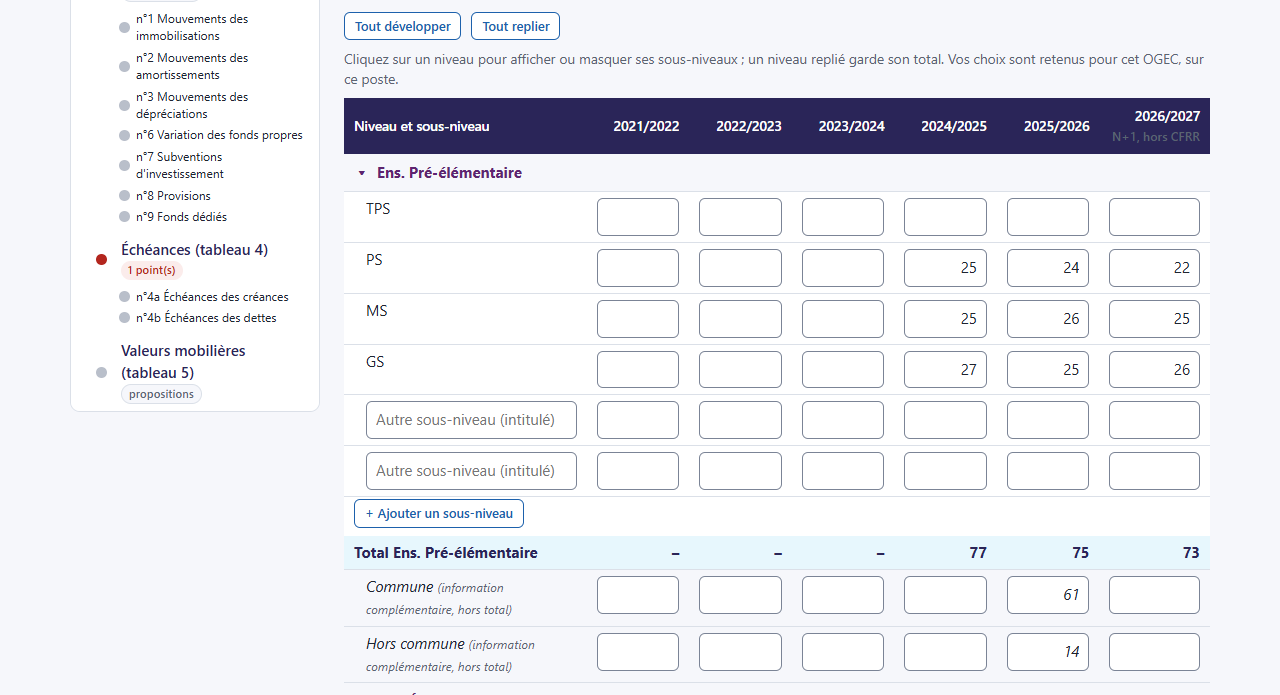
Les effectifs se saisissent par sous-niveau (TPS à GS, CP à CM2, sixième à troisième, lycée, lycée agricole, supérieur), sur cinq exercices, plus l'exercice N+1 : les effectifs de la rentrée suivante sont connus quand on établit les comptes. Le total de chaque niveau se calcule pendant la saisie : il est repris en tête du CFRR et du CFRA, et sert aux ratios par élève. Le CFRR ne porte que les cinq exercices jusqu'à N : la colonne N+1, la dernière, n'y entre pas. Le lycée agricole offre quinze sous-niveaux : la quatrième et la troisième de l'enseignement agricole, déjà nommées, puis treize lignes dont vous saisissez l'intitulé (seconde, CAPA, bac professionnel…) ; ses élèves comptent dans le second degré.
- « + Ajouter un sous-niveau » crée une ligne libre, avec son intitulé (par exemple « SEGPA »).
- Un clic sur le nom d'un niveau masque ou affiche ses sous-niveaux ; « Tout développer » et « Tout replier » agissent sur tous. À l'ouverture, les niveaux sans effectif sont repliés.
- « Commune » et « Hors commune », en italique, sont des informations complémentaires : elles n'entrent pas dans le calcul des effectifs.
Le détail par sous-niveau s'imprime sur la page « Effectifs élèves » de l'édition complète (Établissement), juste après le sommaire. Chaque niveau y figure avec son total, puis ses classes ; viennent ensuite le total du 1er et du 2nd degré, quand l'établissement a les deux, le total des élèves et les demi-pensionnaires et pensionnaires. La page reprend toutes les années saisies, N+1 compris, et elle seule : une colonne sans aucun effectif n'est pas imprimée. « Commune » et « Hors commune » y restent signalées hors du total. Les éditions DGFiP et banque ne contiennent pas cette page ; l'édition à la carte la propose sous « Effectifs élèves par niveau et par classe ».
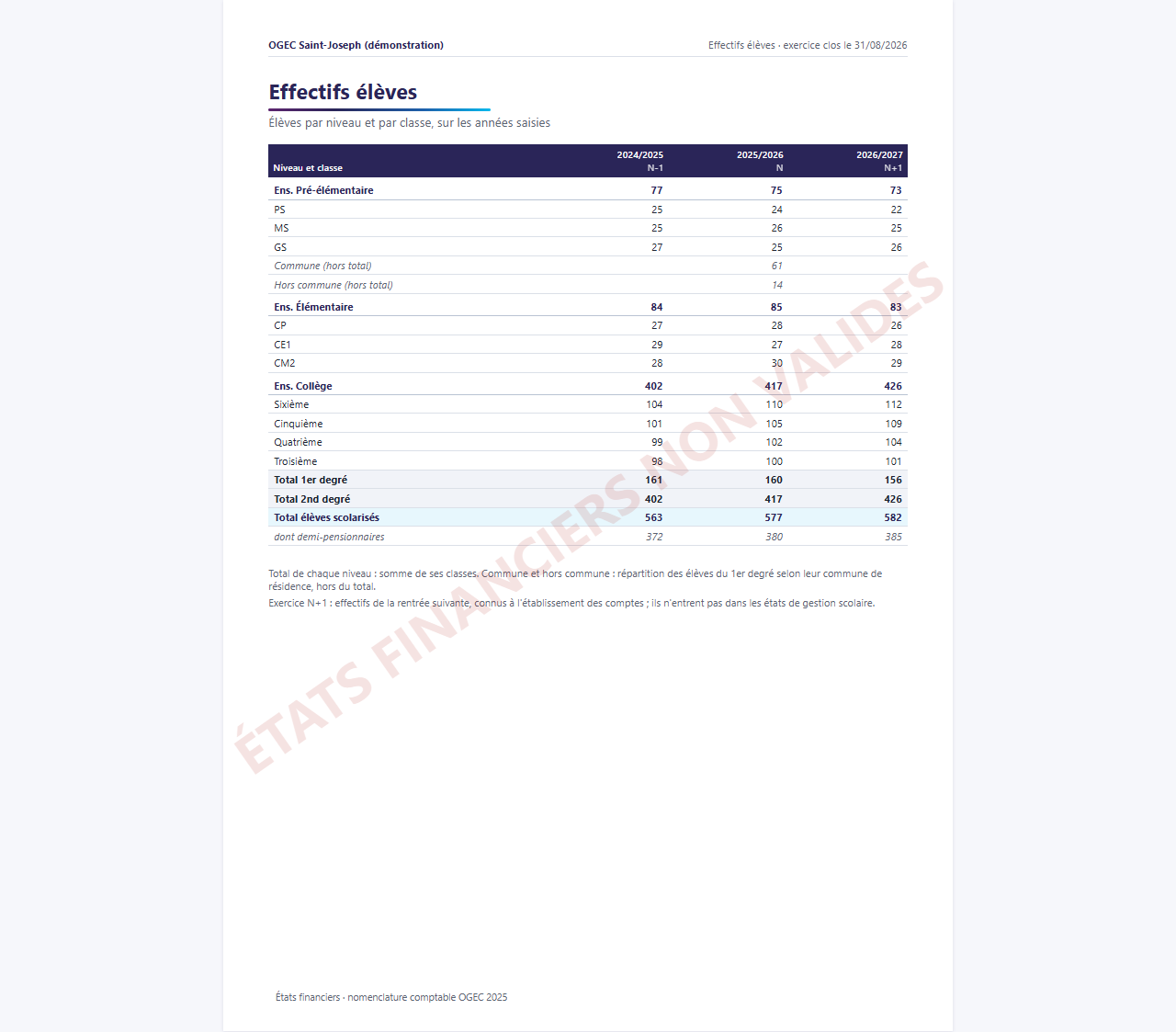
Tableau de financement et indicateurs
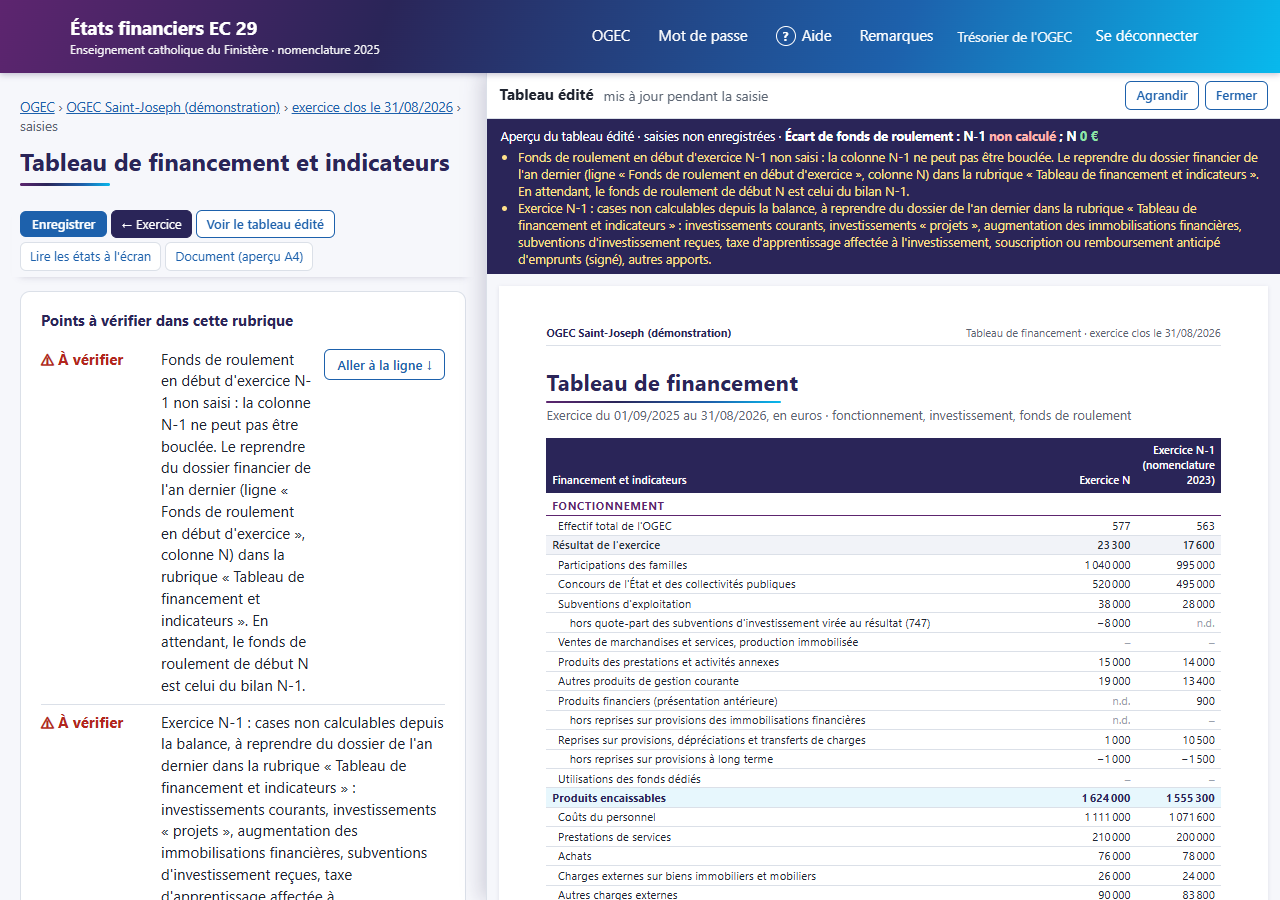
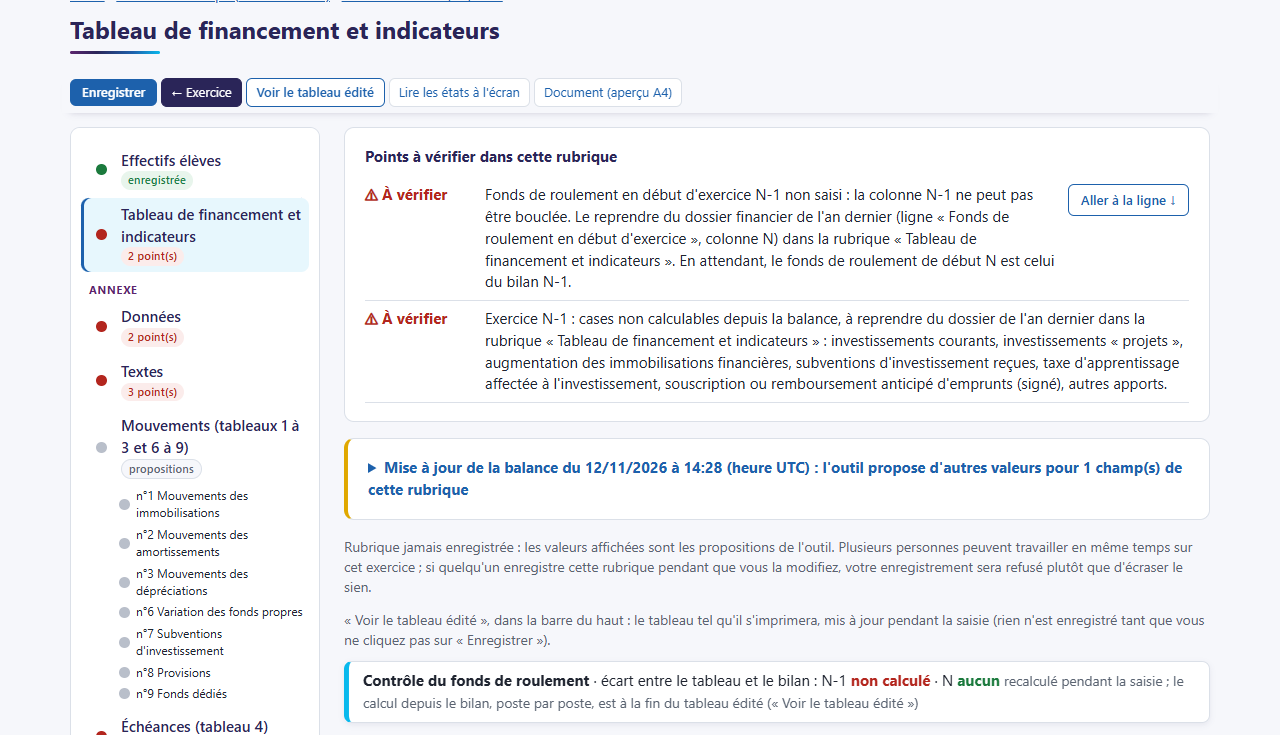
Le tableau suit l'outil de budget Wisee de l'UDOGEC. États financiers EC 29 propose une valeur pour chaque case quand la balance le permet (en grisé, avec son origine) ; une case laissée vide retient cette proposition.
- Fonds de roulement en début d'exercice N-1 : à reprendre du dossier de l'an dernier (ligne « Fonds de roulement en début d'exercice », colonne N). Il ne se calcule pas depuis la balance.
- Contrôle du fonds de roulement : l'encadré en haut de l'écran donne l'écart entre le fonds de roulement du tableau et celui du bilan, en N-1 et en N, recalculé à chaque saisie. L'objectif est que l'encadré affiche « aucun ». Pour comprendre un écart, « Voir le tableau édité » montre, après le tableau, la page « Contrôle du fonds de roulement » : le fonds de roulement recalculé depuis le bilan, poste par poste avec ses comptes, puis le rapprochement avec le tableau, qui dit si l'écart vient du fonds de roulement de début ou de l'évolution de l'exercice. La même page figure dans l'édition complète, avant les contrôles.
- Retraitements : en bas de l'écran, des lignes libres (intitulé et montant signé) ajustent la masse salariale, l'effort à l'immobilier et les produits effectifs, comme les lignes « Ajustement éventuel du calcul » du Dossier Financier.
Annexe
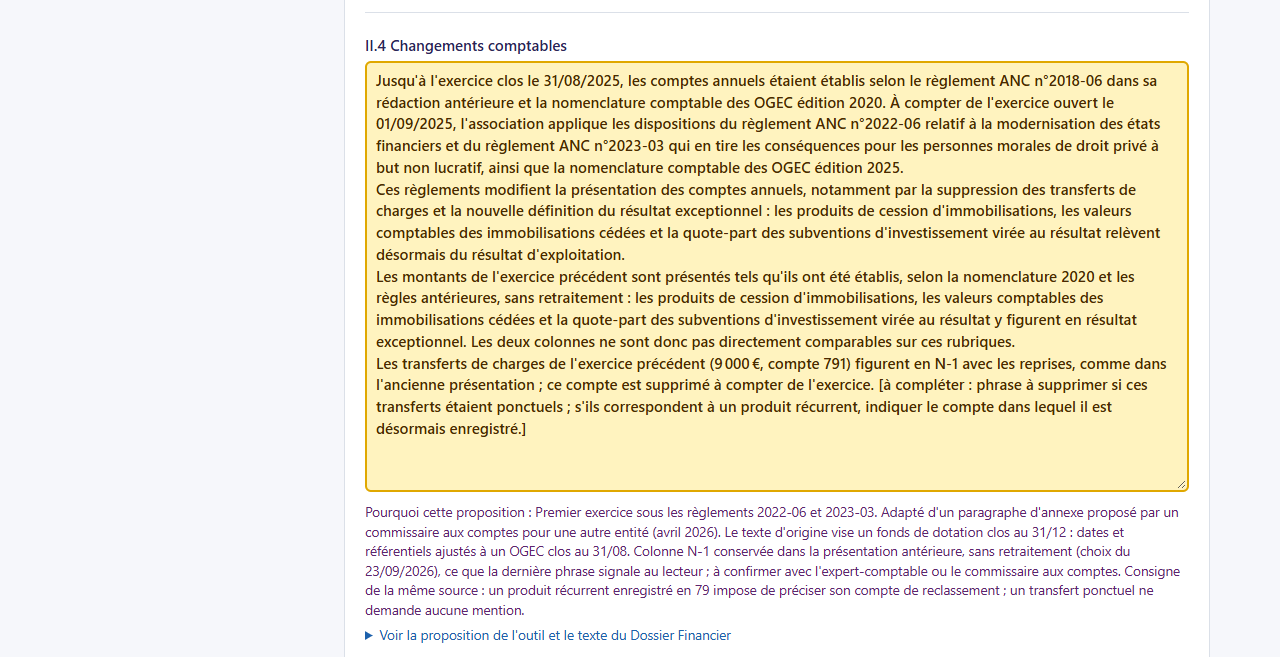
Données et textes. Les textes de l'annexe sont proposés par l'outil. Chaque passage « [à compléter …] » est surligné en jaune, à l'écran comme dans le document : remplacez-le par votre texte. Un texte modifié reprend la couleur normale et porte l'étiquette « Modifié » à l'écran de saisie ; elle n'apparaît pas dans le document.
Engagements de retraite. Si vos indemnités de départ à la retraite sont provisionnées, choisissez à l'écran « Données » la méthode d'évaluation : la méthode actuarielle (évaluation par un actuaire ou un assureur) ou un calcul interne de l'OGEC. En méthode actuarielle, confirmez le taux d'actualisation proposé pour l'exercice (4,35 % en 2025-2026), ou remplacez-le par celui de votre évaluation. L'annexe écrit alors la phrase de méthode, puis le montant de la provision à la clôture, avec la dotation et la reprise de l'exercice : ces montants viennent de votre balance (comptes 1521, 681521 et 781521), vous n'avez rien à saisir. Si l'engagement n'est pas provisionné, indiquez son montant à la clôture, comme auparavant.
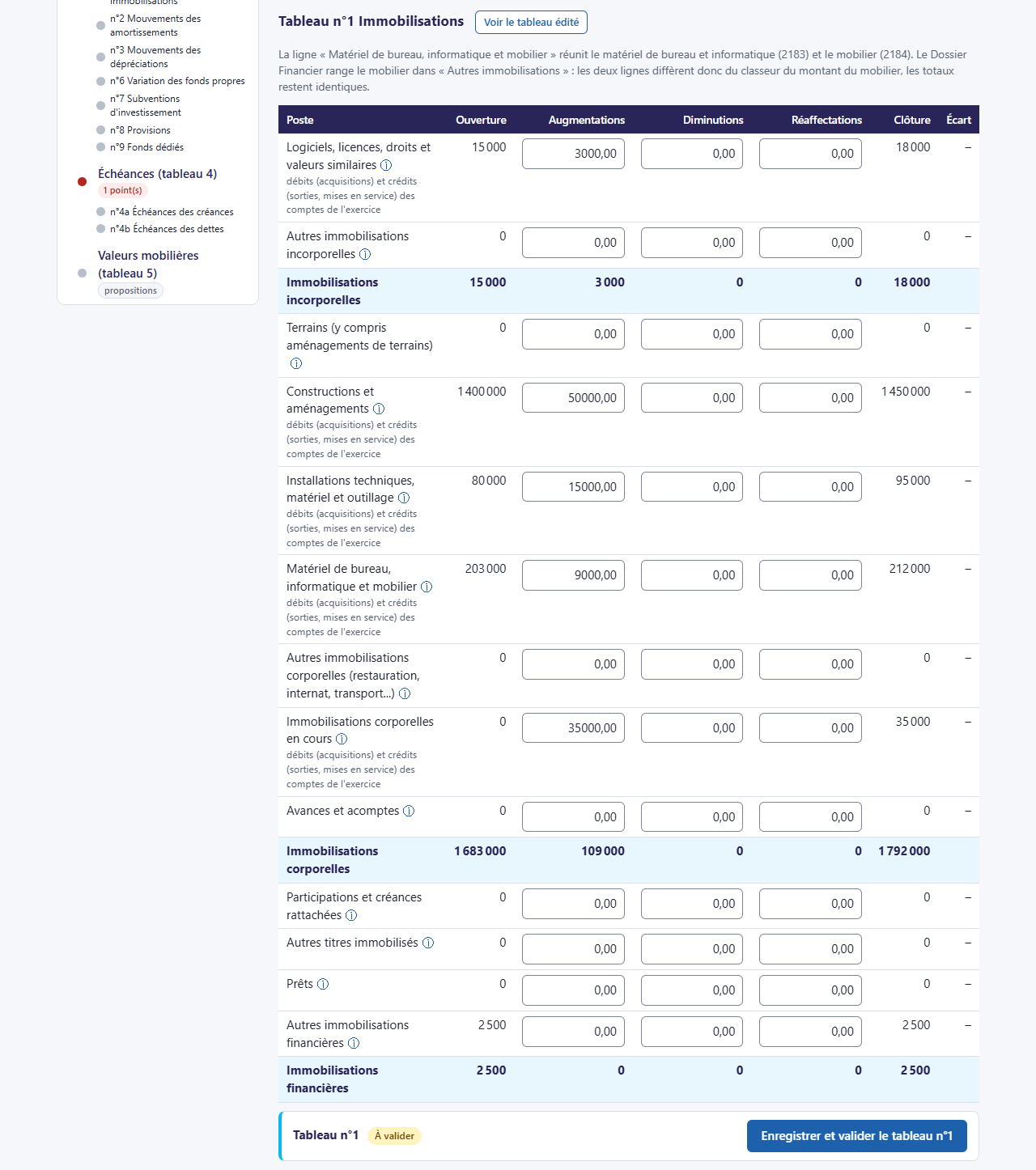
Mouvements (tableaux 1 à 3 et 6 à 9). L'ouverture et la clôture viennent de la balance ; vous saisissez les augmentations, diminutions et réaffectations. Quand votre balance porte les mouvements de l'exercice, l'outil les propose déjà, lus compte par compte, à-nouveaux retirés : acquisitions et sorties, dotations et reprises, subventions reçues et quote-part virée au résultat, apports aux fonds propres. Sinon, il propose la variation entre l'ouverture et la clôture, à répartir vous-même. Les réserves, le report à nouveau et le résultat suivent l'affectation votée en assemblée générale. L'écart de chaque ligne (ouverture + mouvements − clôture) se recalcule pendant la frappe. Quand un tableau n'a plus d'écart, « Enregistrer et valider le tableau » le marque validé ; si ses montants changent ensuite, il redevient à valider. À côté du titre de chaque tableau, un bouton « Voir le tableau édité » ouvre l'aperçu directement sur ce tableau.
Échéances, valeurs mobilières, crédit-bail, durées d'amortissement. Même principe : saisie et contrôle, puis validation du tableau pour les échéances, les valeurs mobilières et le crédit-bail. Vides, les tableaux n°5 (valeurs mobilières de placement), n°9 (mouvements des fonds dédiés) et n°11 (crédit-bail) ne s'impriment pas. Si votre commissaire aux comptes le demande, cochez, à l'étape 4 « États » de la fiche de l'exercice, la case « Ajouter à l'annexe le tableau n°12, ventilation du chiffre d'affaires par activité » : le tableau est calculé depuis la balance, en N et N-1, sans saisie, et se place en dernier tableau de l'annexe, avant le CFRR. L'option vaut pour un exercice : elle est à recocher sur l'exercice suivant.
Sections analytiques
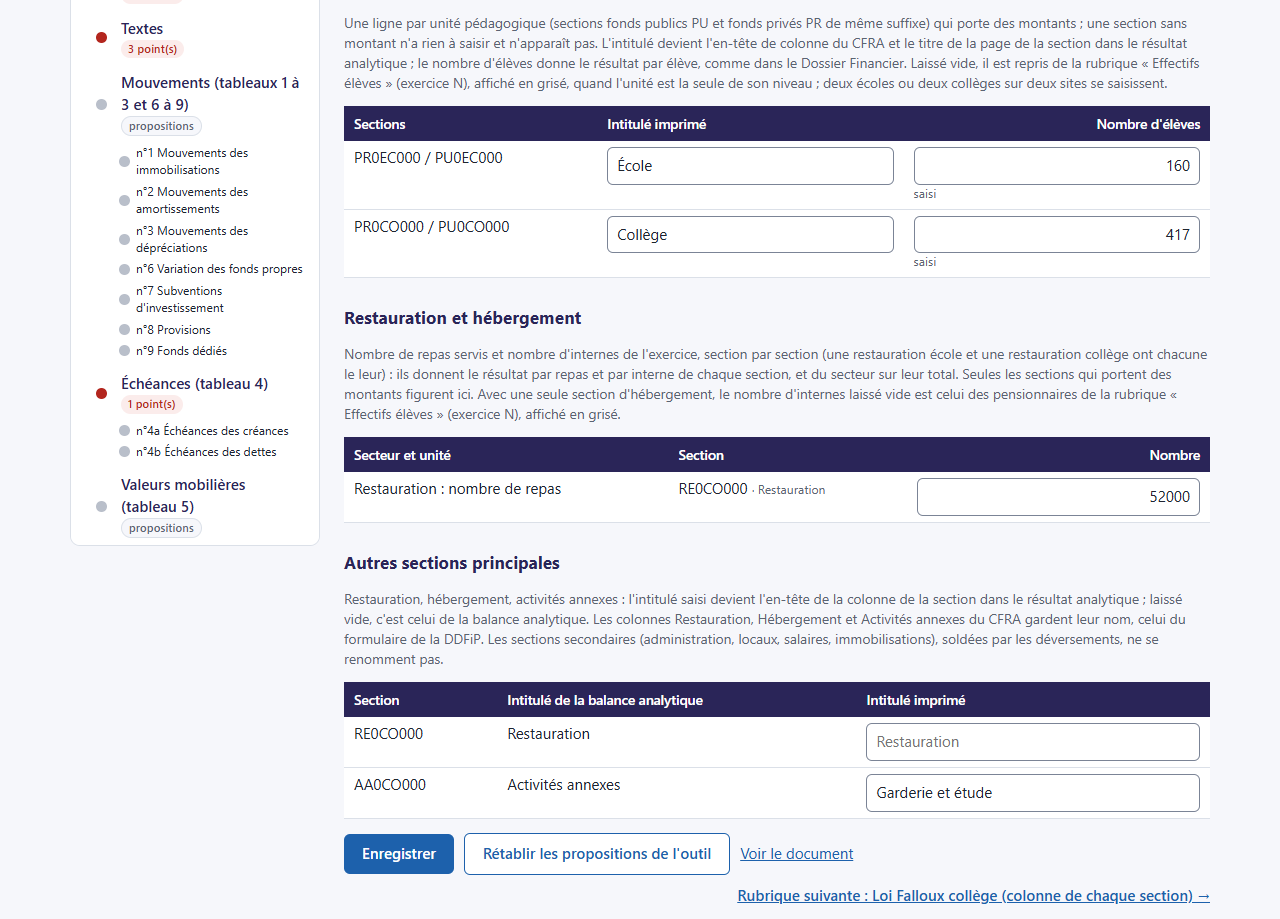
Après le dépôt de la balance analytique (section « Balance analytique » de la fiche de l'exercice, fichier « CRA base » de Proginov ou « Balance des écritures analytiques » de Charlemagne), cette rubrique sert à indiquer l'intitulé imprimé et le nombre d'élèves de chaque unité pédagogique, ainsi que le nombre de repas de chaque section de restauration et le nombre d'internes de chaque section d'hébergement (une restauration école et une restauration collège ont chacune le leur). L'intitulé devient l'en-tête de colonne du CFRA ; les nombres donnent le résultat par élève, par repas et par interne. Sous « Autres sections principales », chaque section de restauration, d'hébergement ou d'activités annexes peut aussi recevoir l'intitulé imprimé en tête de sa colonne dans le résultat analytique (vide : celui de la balance analytique). Les colonnes Restauration, Hébergement et Activités annexes du CFRA gardent leur nom, celui du formulaire de la DDFiP ; les sections secondaires (administration, locaux, salaires, immobilisations), soldées par les déversements, ne se renomment pas. Seules les sections qui portent des montants figurent dans cette rubrique : une section présente dans la balance analytique mais sans montant (une école que l'OGEC n'a pas, par exemple) n'a rien à saisir et n'est pas signalée. Le nombre d'élèves laissé vide est repris de la rubrique « Effectifs élèves » (exercice N), affiché en grisé avec son origine, quand l'unité est la seule de son niveau (l'école reçoit la maternelle et l'élémentaire, le collège le collège…) ; deux écoles ou deux collèges sur deux sites se saisissent. De même, avec une seule section d'hébergement, le nombre d'internes est celui des pensionnaires. Un nombre saisi l'emporte toujours. Un intitulé manquant, ou un nombre d'élèves ni saisi ni repris des effectifs, est signalé dans les points à vérifier.
Une section secondaire (administration, locaux, salaires, immobilisations, budgets pédagogiques) ou mutualisée (unité MU, partagée entre plusieurs unités) qui porte encore des montants signale que la répartition des charges indirectes est à refaire : le déversement de ces sections sur les sections principales se refait dans le logiciel comptable, puis la balance analytique se dépose de nouveau. En attendant, la section est comptée dans son secteur (enseignement, restauration ou hébergement mutualisés) ou en activités annexes, la mention figure en tête de cette rubrique et dans les notes du CFRA et du résultat analytique, et les éditions portent le filigrane.
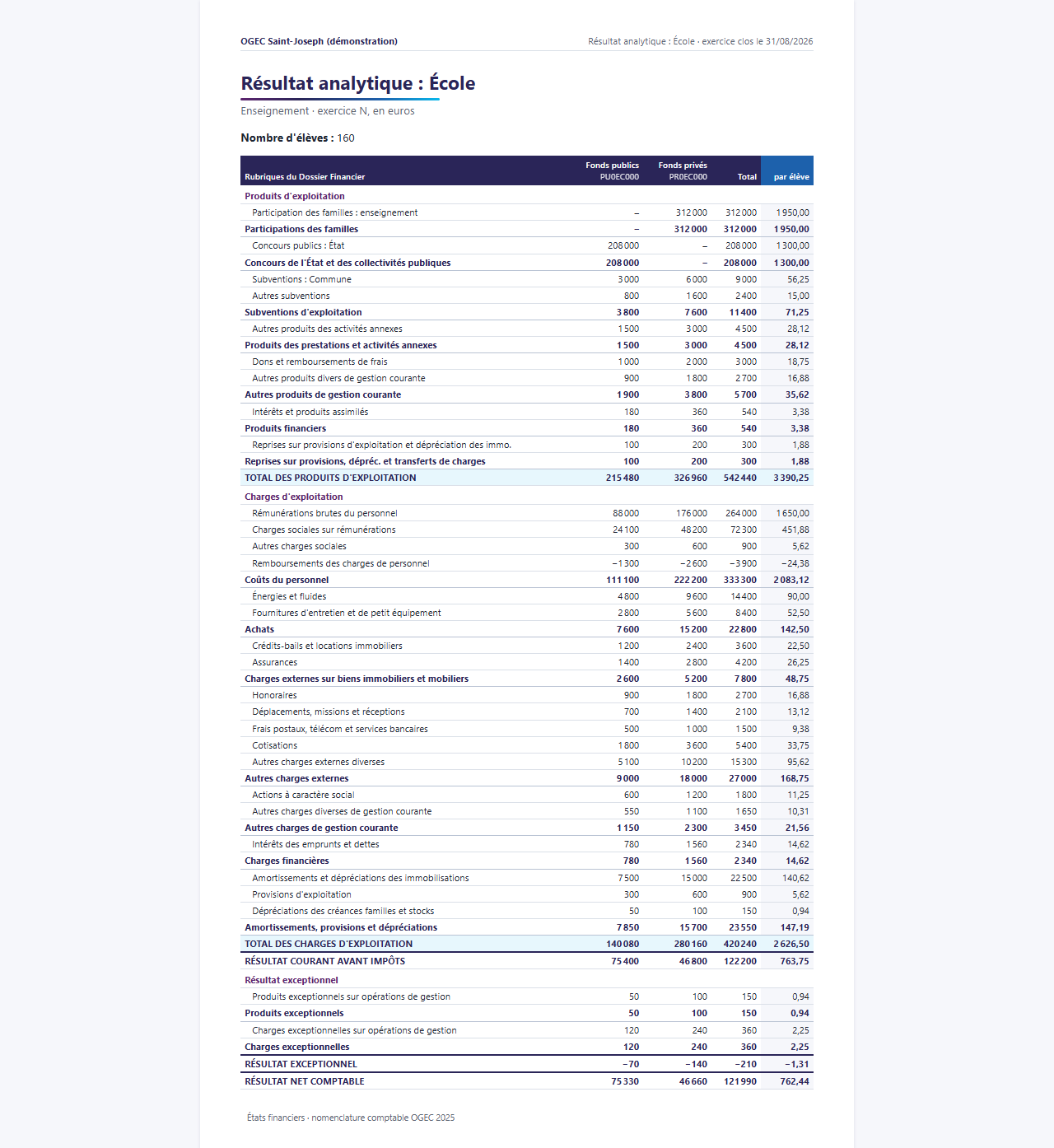
Le résultat analytique, repris du Dossier Financier, s'imprime après le CFRA : une page de synthèse par secteur (enseignement, restauration, hébergement, activités annexes), avec le résultat par élève, par repas et par interne, et le contrôle de concordance avec le résultat de la comptabilité générale ; puis une page par secteur, une colonne par section (fonds publics et fonds privés pour l'enseignement), le total et le montant par unité : par élève sur le total d'une unité pédagogique ; par repas ou par interne pour chaque section de restauration ou d'hébergement, puis pour leur total. Comme dans le Dossier Financier, seules les sections non nulles apparaissent, triées par type : une section secondaire soldée par les déversements (administration, locaux, salaires) ne figure pas parmi les activités annexes. Les montants par élève, par repas et par interne sont au centime ; les autres, à l'euro. Les lignes sont les rubriques du Dossier Financier, pour l'exercice N : sur la page de chaque secteur, le détail (participation des familles à l'enseignement, à la restauration, concours de l'État, de la région, rémunérations, énergies et fluides…) et ses sous-totaux (participations des familles, coûts du personnel, achats…), sans les rubriques vides ; sur la synthèse, les seuls sous-totaux et totaux, comme la feuille « Compte_résultat_ana » du classeur. Les produits et charges financiers entrent dans les totaux d'exploitation, comme dans le classeur.
Loi Falloux collège
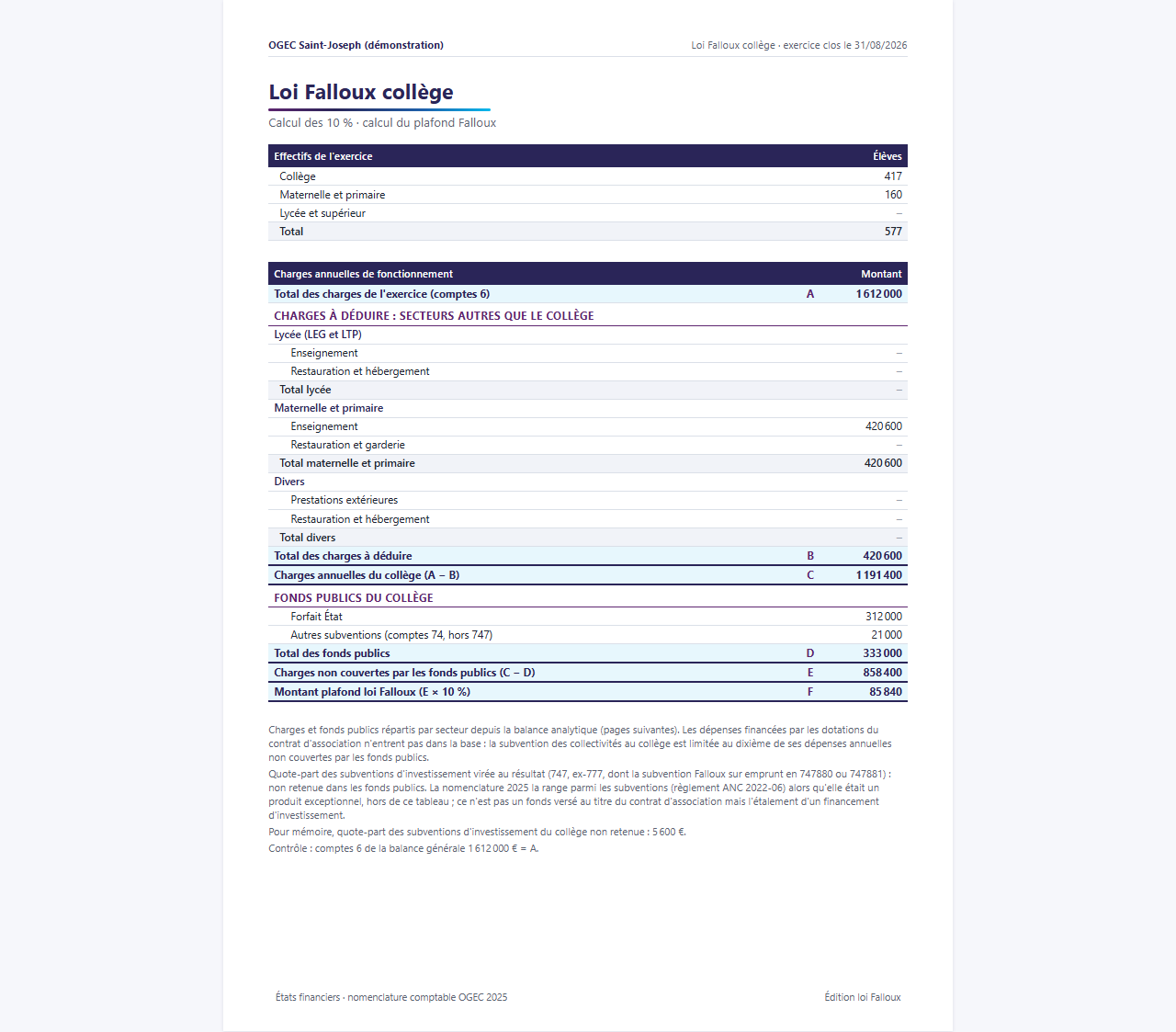
La loi Falloux limite la subvention qu'une collectivité peut verser à un collège privé au dixième de ses dépenses annuelles non couvertes par les fonds publics. L'édition « Loi Falloux collège » établit ce plafond à partir de la balance analytique, comme la feuille « Falloux collège » du Dossier Financier :
- A, total des charges de l'exercice (comptes 6) ;
- B, charges des autres secteurs : lycée, maternelle et primaire, divers ;
- C = A − B, charges du collège ;
- D, fonds publics du collège : forfaits de l'État, de la Région, du Département et de la Commune, puis les subventions des comptes 74, une ligne par compte ;
- E = C − D, charges non couvertes par les fonds publics ;
- F, plafond loi Falloux : 10 % de E.
Les pages suivantes détaillent la répartition des charges et des fonds publics entre les secteurs (collège, lycée d'enseignement général, lycée technique et professionnel, maternelle-primaire, divers), chacun en enseignement d'une part, en restauration et hébergement (ou garderie) d'autre part, puis la liste des sections analytiques retenues.
La quote-part des subventions d'investissement n'est pas comptée dans les fonds publics. Comptes 747 en nomenclature 2025 (777 auparavant), dont la subvention Falloux sur emprunt elle-même : ce n'est pas un financement du contrat d'association mais l'étalement d'une subvention d'investissement, et la compter ferait baisser la Falloux d'une année du montant de la Falloux reçue les années précédentes. Elle figure « pour mémoire » sous le tableau des fonds publics, avec un contrôle : le total des comptes 74 de la balance analytique, lu compte par compte, doit égaler les subventions retenues plus cette quote-part, et celui de la balance générale ; un écart est signalé en point à vérifier.
La rubrique de saisie « Loi Falloux collège » indique la colonne de chaque section analytique. États financiers EC 29 la propose d'après le code de la section : l'unité pédagogique donne le secteur (CO collège, CI SEGPA et ULIS rattachées au collège, LG lycée général, LT, LP et SU lycée technique et professionnel, EC école, toute autre unité en divers), le type place la restauration, l'hébergement et la garderie en seconde colonne. Corrigez une proposition qui ne convient pas, par exemple une activité annexe qui est une prestation extérieure (colonne Divers) ; la section porte alors la mention « (choisie) » dans l'édition.
L'édition porte le filigrane tant qu'un de ses contrôles signale un écart : une section secondaire ou mutualisée non soldée, qui fausse la part du collège ; un compte 735 (ou un autre concours public) non ventilé par financeur dans une section du collège, qui n'entre pas dans les forfaits ; un total des charges (A) différent des comptes 6 de la balance générale ; des comptes 74 qui diffèrent entre la balance analytique, la balance générale et les subventions retenues.
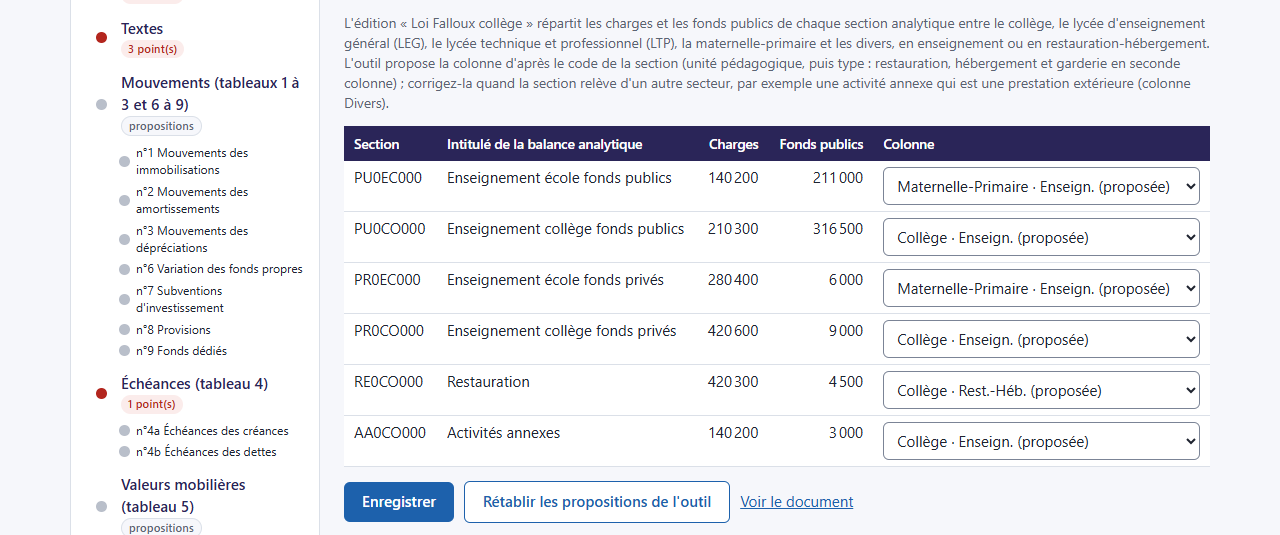
Le classeur Excel téléchargé reprend la répartition en valeurs et calcule les totaux et la synthèse A à F par formules : vous pouvez y ajuster un montant avant de l'envoyer. Sans balance analytique, l'édition et le classeur ne sont pas disponibles.
Imprimer le dossier
Le document s'ouvre dans le navigateur. Le bouton « Imprimer ou enregistrer en PDF », en haut de la page, ouvre la fenêtre d'impression :
- destination : « Enregistrer au format PDF » ;
- format : A4 ; marges : « Aucune » ;
- option « En-têtes et pieds de page » décochée, pour que le navigateur n'ajoute ni date ni adresse.
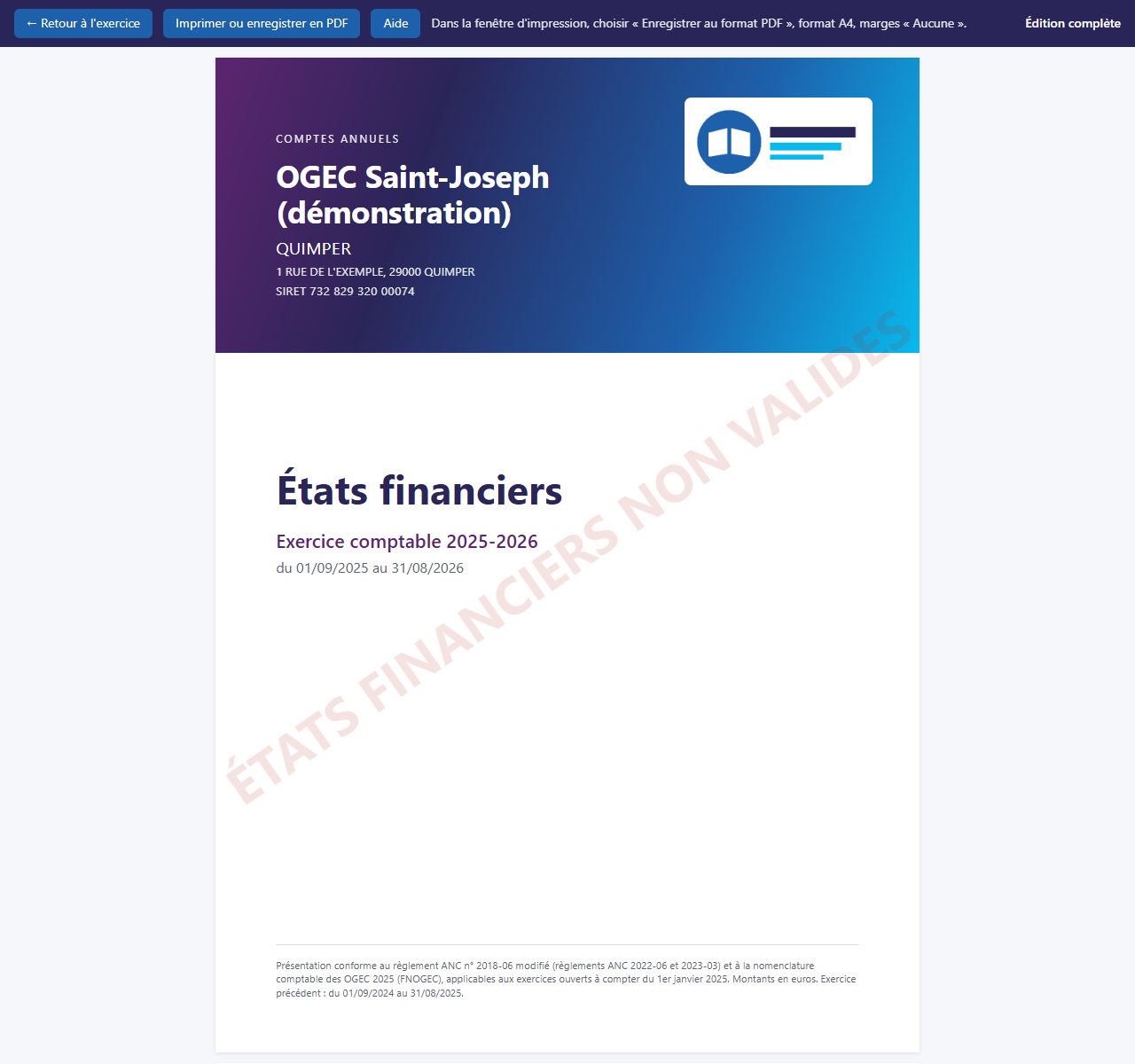
La couverture porte le nom de l'OGEC, sa ville, son adresse et son SIRET, et en haut à droite son logo s'il a été déposé (voir « Logo »). Le sommaire est en page 2 ; dans l'édition complète, la page des effectifs le suit. Les pages trop larges, comme le CFRR et le CFRA, s'impriment d'elles-mêmes en paysage. Les boutons ⓘ, qui affichent à l'écran les comptes de chaque poste, ne s'impriment pas. Ici, l'édition complète porte le filigrane « États financiers non valides » : des points restent à vérifier.
Après l'assemblée générale
Une fois les comptes approuvés, ouvrez la section « Arrêté et approbation des comptes » de la fiche de l'exercice. Saisissez la date du conseil d'administration qui les a arrêtés et celle de l'assemblée générale qui les a approuvés, puis cliquez sur « Indiquer l'arrêté et l'approbation, verrouiller l'exercice ».
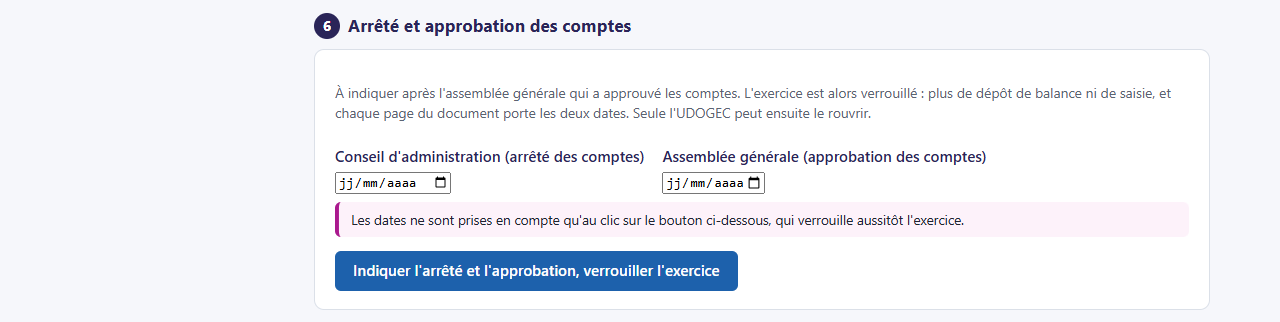
L'exercice est alors verrouillé : plus de dépôt de balance ni de saisie, et chaque page du document porte les deux dates. Pour une correction ultérieure, adressez-vous au pôle gestion de l'UDOGEC 29, seul à pouvoir rouvrir l'exercice.
Aide et remarques
Aide en ligne. Le bouton « Aide », en haut de chaque page (page de connexion comprise) et dans la barre du document imprimable, ouvre ce manuel dans un nouvel onglet, à la partie qui correspond à l'écran où vous êtes : sur la saisie des effectifs, la partie « Effectifs élèves » ; sur la fiche de l'OGEC, « La fiche de l'OGEC ». Le sommaire, à gauche, mène aux autres parties ; la recherche, en haut, ne garde que les parties qui contiennent les mots tapés. « Manuel en PDF » ouvre ce manuel au format PDF, pour l'imprimer.
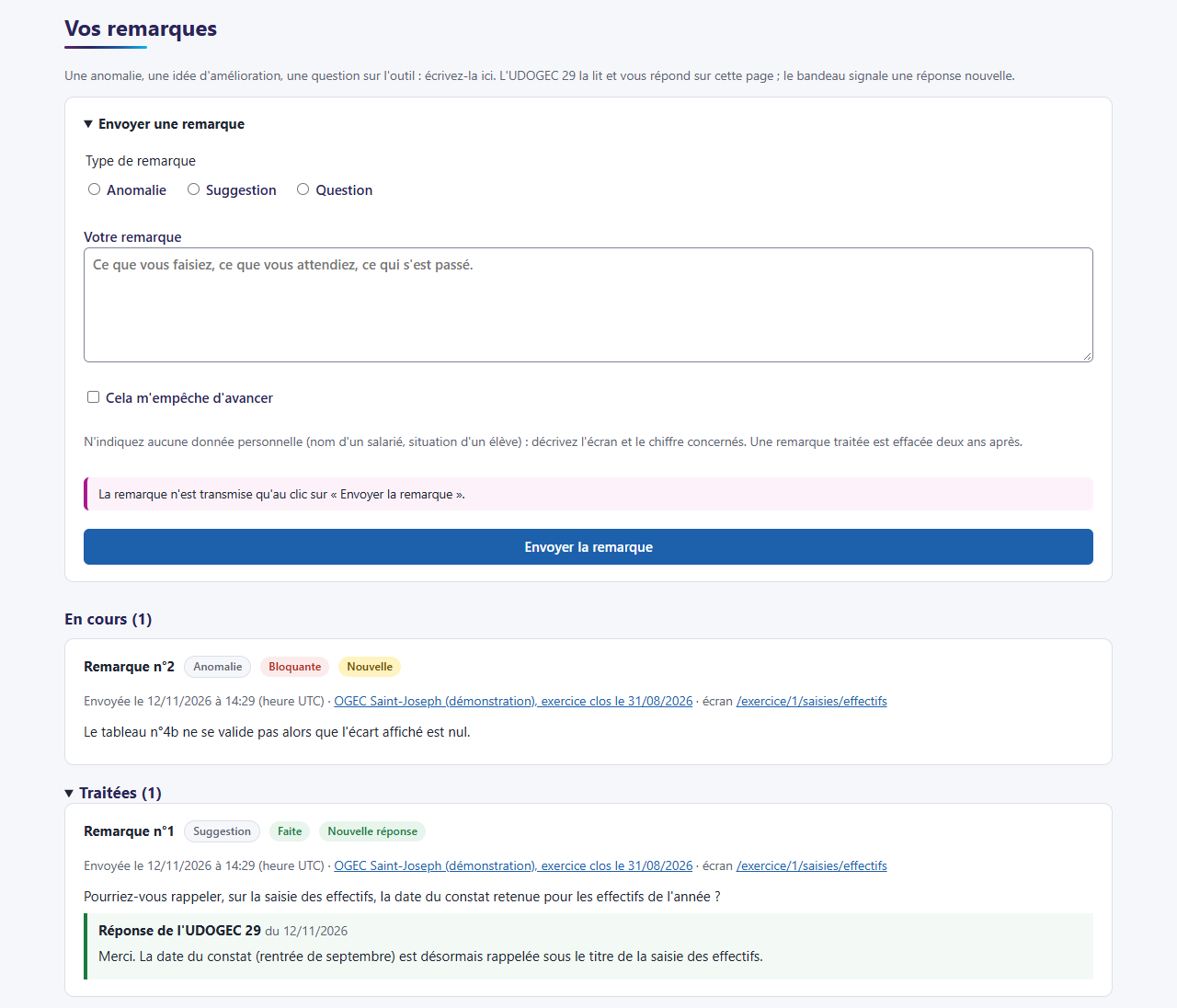
Remarques. Une anomalie, une idée d'amélioration, une question sur l'outil : le bouton « Remarques » du bandeau ouvre un court formulaire. Choisissez le type (anomalie, suggestion ou question), décrivez ce que vous faisiez et ce que vous attendiez, cochez « Cela m'empêche d'avancer » si c'est le cas, puis cliquez sur « Envoyer la remarque ». L'écran d'où vous êtes parti, votre OGEC et l'exercice sont notés d'office. N'y indiquez aucune donnée personnelle (nom d'un salarié, situation d'un élève). Une remarque traitée est effacée deux ans après son traitement.
L'UDOGEC 29 lit chaque remarque et vous répond sur la même page, sous votre remarque. Quand une réponse arrive, un nombre s'affiche à côté de « Remarques » dans le bandeau. Au bas de l'aide en ligne, « Poser la question » ouvre directement ce formulaire, avec l'écran d'où vous veniez.
Questions fréquentes
Ma balance est refusée. Lisez le message : il précise le contrôle en défaut (forme du fichier, équilibre, comptes de gestion). Vérifiez d'abord que le logiciel choisi est le bon et que le fichier est la balance comparative N et N-1, ou, pour Charlemagne sans balance comparative, que vous avez joint la balance comptable de l'exercice N-1 lors du premier dépôt. En cas de doute, transmettez le fichier au pôle gestion de l'UDOGEC.
Un point « À vérifier » ne disparaît pas. Cliquez sur son bouton (« Corriger : … », « Déposer la balance analytique » ou « Voir le détail ») : il ouvre l'écran et la ligne concernés. Certains points viennent de la comptabilité elle-même (une imputation erronée, par exemple) : il faut alors rectifier dans le logiciel comptable, puis déposer de nouveau la balance.
Mon document porte le filigrane « États financiers non valides ». Un point à vérifier touche une partie de cette édition. Sur la fiche de l'exercice, cliquez sur l'indication du filigrane, sous le bouton de l'édition : elle liste les points en cause. Corrigez-les ; le filigrane disparaît dès qu'il n'en reste plus dans les parties imprimées.
Mon enregistrement est refusé. Un collègue a enregistré la même rubrique entre-temps. La page affiche sa version : reportez-y vos modifications, puis enregistrez.
Je n'ai plus accès à mon téléphone. Contactez le pôle gestion de l'UDOGEC 29 (udogec29@e-c.bzh), qui réinitialise votre compte.
Une fois connecté, le bouton « Remarques » du bandeau vous permet de poser la question. Sans accès, écrivez au pôle gestion de l'UDOGEC 29 : udogec29@e-c.bzh.